.png)
الغرض من هذه الميزة تسهيل عملية ربط الحقول والبيانات للمستخدمين من خلال خطوات بسيطة تحسن من إنشاء القوالب لغرض رفع محموعة الشحنات.
8.1 عرض القوالب
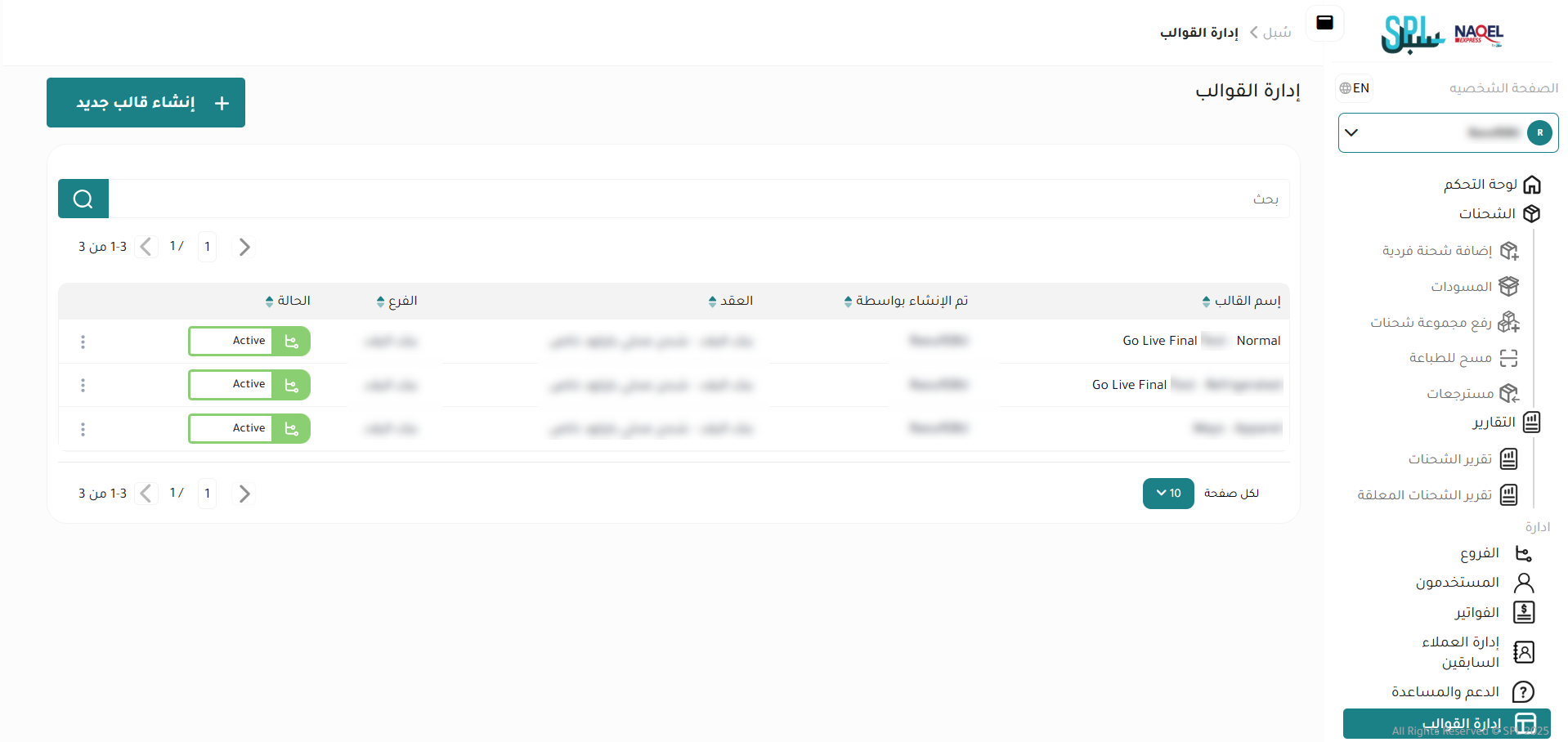
يمكن للمستخدم عرض القوالب الموجودة في النظام عن طريق التنقل إلى شاشة "إدارة القوالب" عن طريق اختيار وحدة إدارة قوالب من لوحة التنقل اليمنى على النحو التالي:
-
إنشاء قالب جديد: يمكن للمستخدم إضافة شحنة جديدة بالرجوع إلى قسم إضافة شحنة جديدة.
-
البحث: يمكن للمستخدم البحث عن القالب عن طريق إدخال اسم القالب في خانة البحث.
-
لكل صفحة: يمكن للمستخدم اختيار عدد العناصر لعرضها على كل صفحة.
-
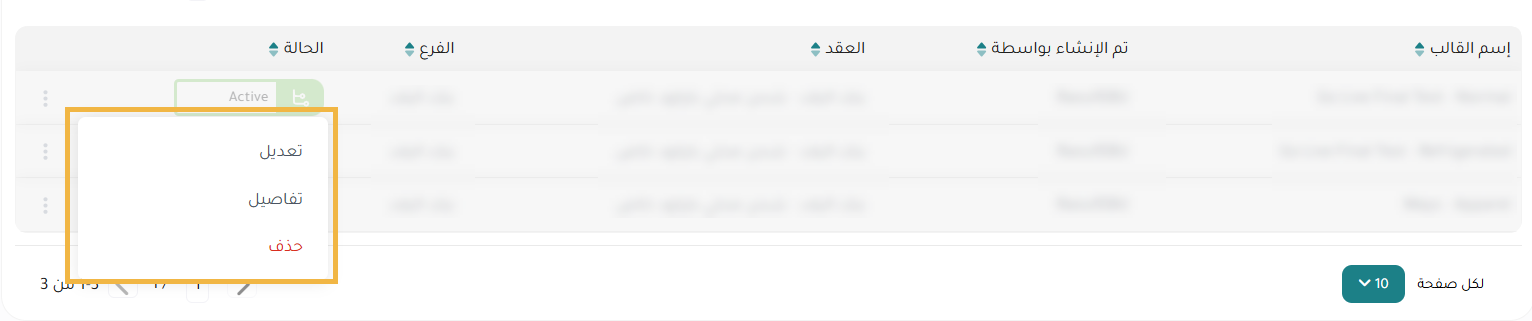
الإجراءات: بالضغط على هذا الزر يمكن للمستخدم عرض تفاصيل قالب محدد بالرجوع إلى قسم عرض تفاصيل القالب، أو تعديل قالب موجود في النظام بالرجوع إلى قسم تعديل القالب، أو حذف قالب بالرجوع إلى قسم حذف قالب.
8.2 عرض تفاصيل القالب
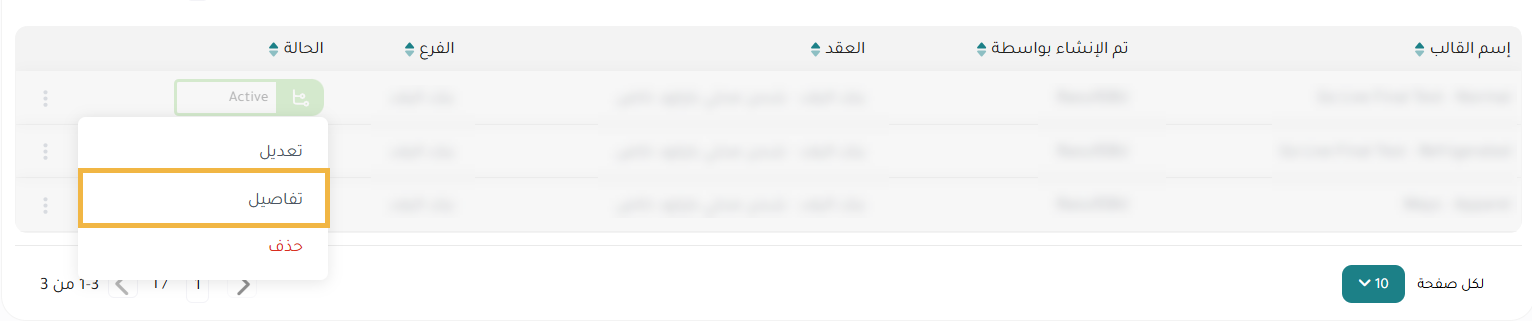
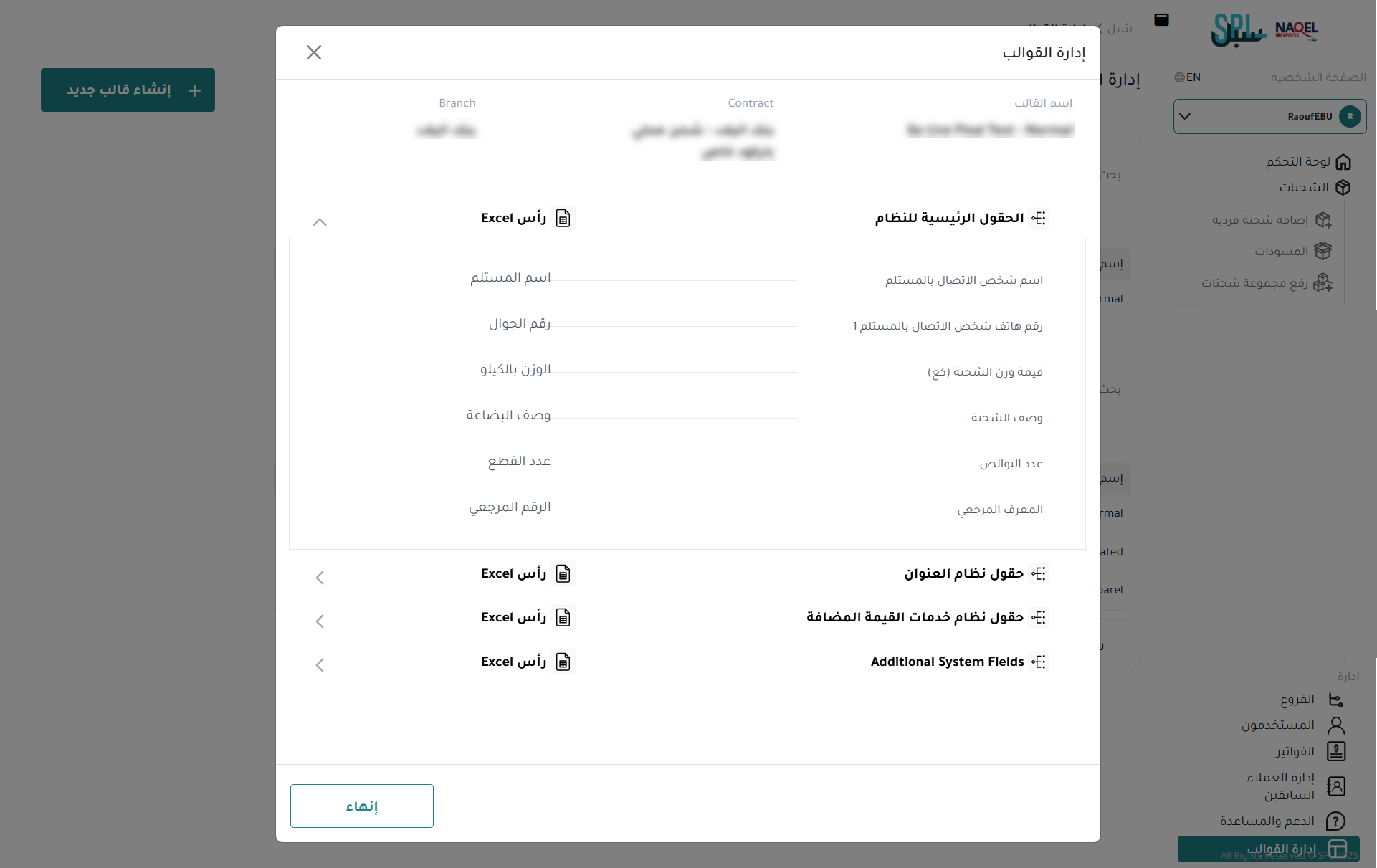
يمكن للمستخدم عرض تفاصيل قالب محدد ومعرف مسبقًا على النظام بالانتقال إلى شاشة "إدارة القوالب" عبر وحدة إدارة القوالب والنقر فوق التفاصيل من الإجراءات على النحو التالي:
8.3 تعديل القالب
يمكن للمستخدم تعديل معلومات قالب محدد ومعرف مسبقًا على النظام بالانتقال إلى شاشة "إدارة القوالب" عبر وحدة إدارة القوالب والنقر فوق تعديل من الإجراءات على النحو التالي:
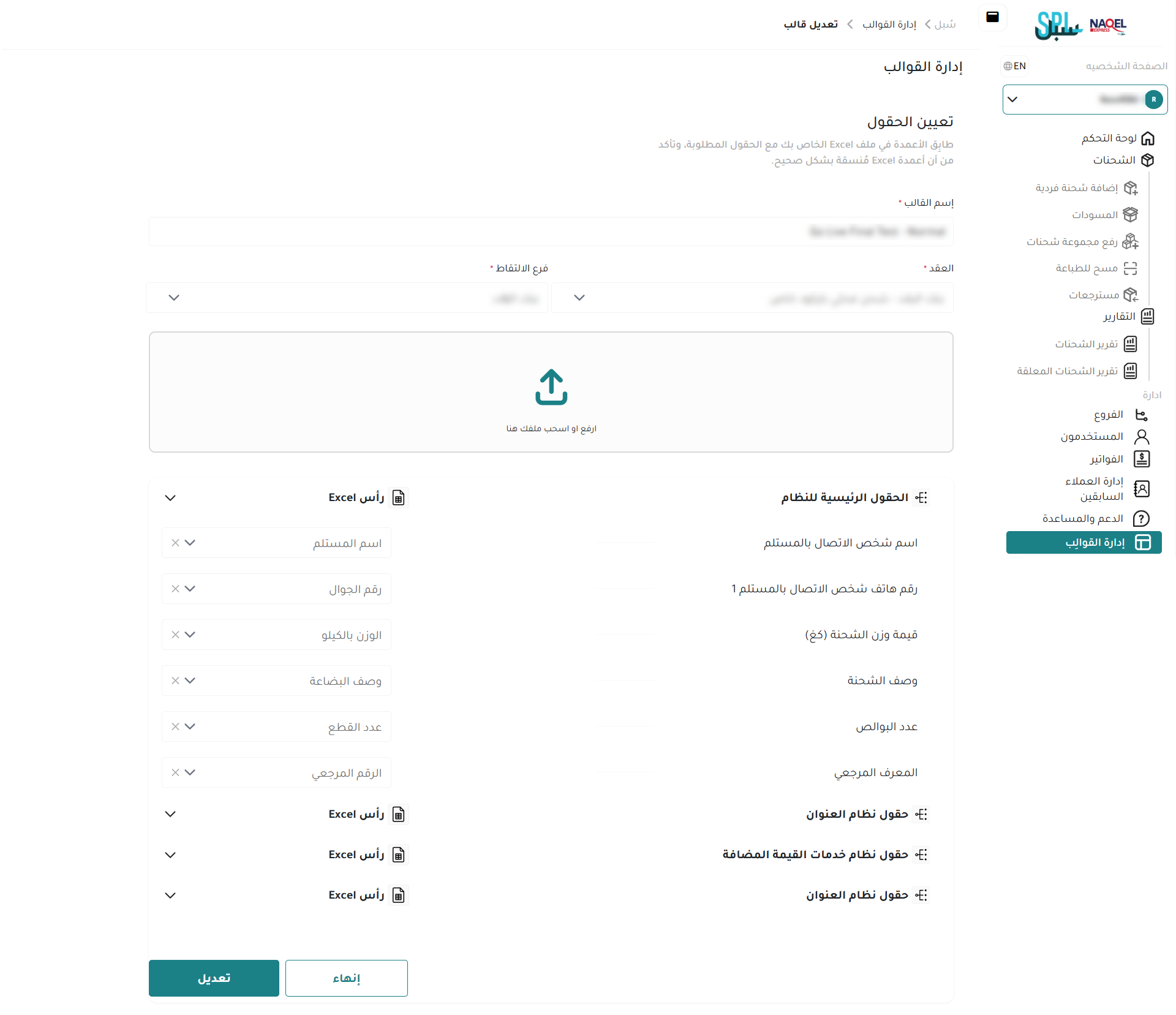
بالنقر على زر "تعديل" سيقوم النظام بحفظ المعلومات بنجاح.
8.4 حذف القالب
يمكن للمستخدم حذف قالب موجود في النظام من خلال الانتقال إلى شاشة "إدارة القوالب" عبر وحدة إدارة القوالب والنقر فوق حذف من الإجراءات.
8.5 إنشاء قالب جديد
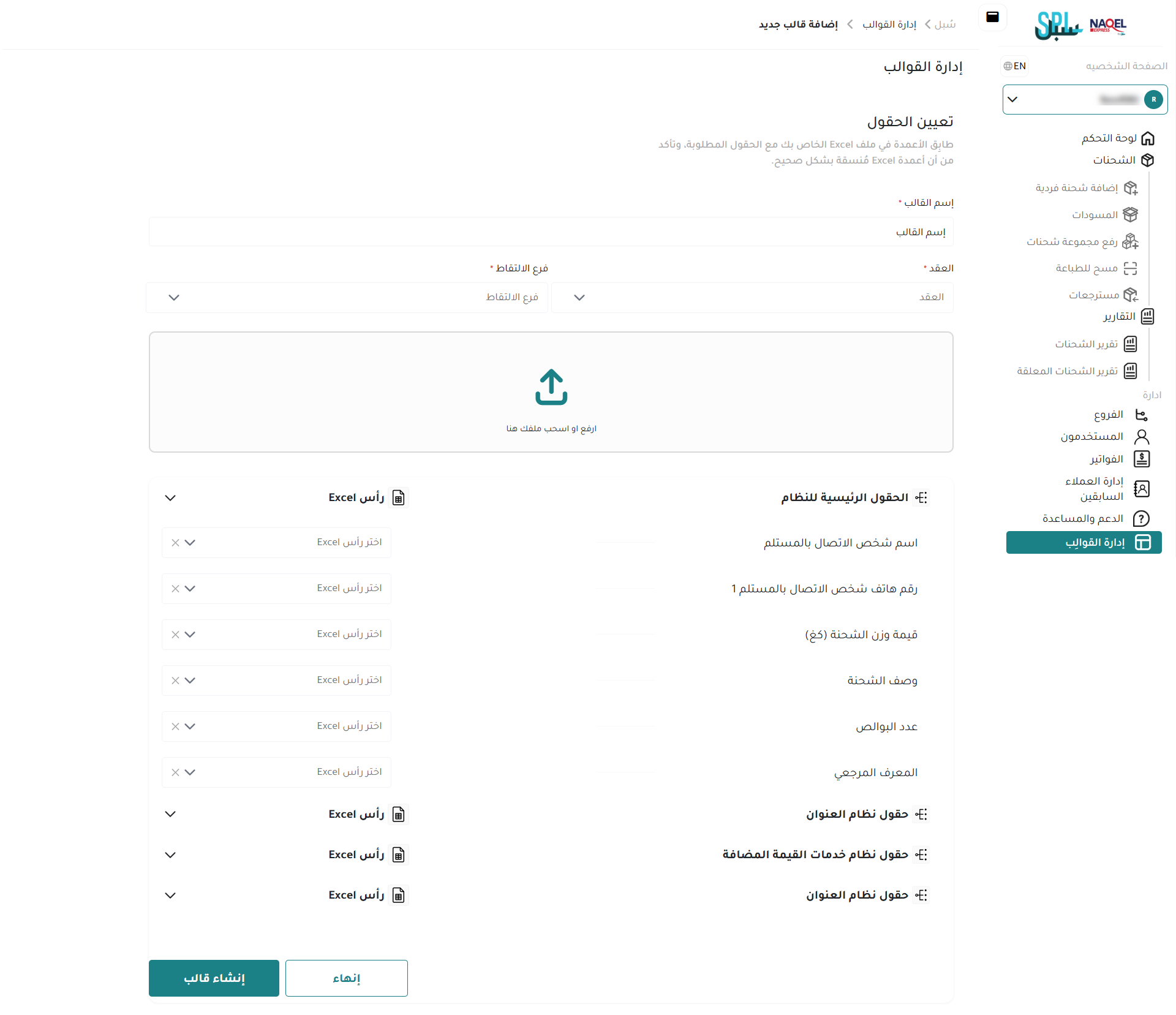
يمكن للمستخدم إنشاء قالب جديد بالانتقال إلى شاشة "إدارة القوالب " عبر وحدة إدارة القوالب والنقر فوق زر إنشاء قالب جديد على النحو التالي:
-
(اجباري) اسم القالب: يمثل هذا الحقل اسم القالب المراد تعريفه على النظام.
-
العقد: يمثل هذا الحقل نوع العقد المعرف مسبقا في النظام (اجباري).
-
فرع الإلتقاط: يمثل هذا الحقل فرع الإلتقاط أي الفرع المرتبط بالعقد (اجباري)
-
انقر على الشكل "ارفع او اسحب ملفك" لتحميل النموذج الخاص الغير محدد بصيغة معينة والتأكد من تعبئة المعلومات المطلوبة التالية:
- اسم شخص الإتصال بمستلم
- رقم هاتف شخص الاتصال بالمستلم 1
- قيمة وزن الشحنة (كغ)
- وصف الشحنة
- عدد البوالص
- المعرف المرجعي
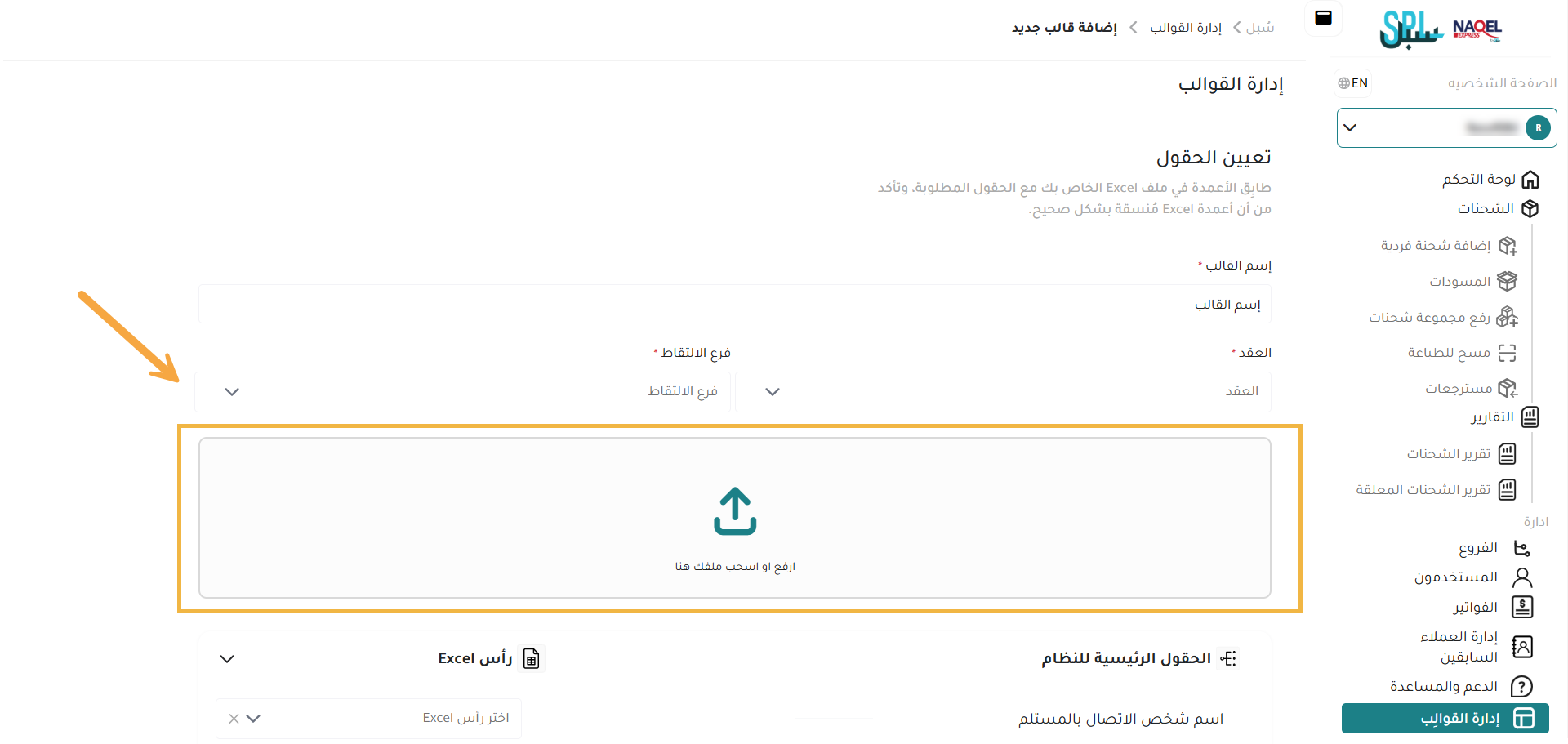
بالنقر على زر "إنشاء قالب" سيقوم النظام بإضافة القالب بنجاح.