.png)
الغرض من هذه الميزة هو إدارة الشحنات والإعدادات المرتبطة بها من خلال الوظائف التالية:
2.1 عرض الشحنات
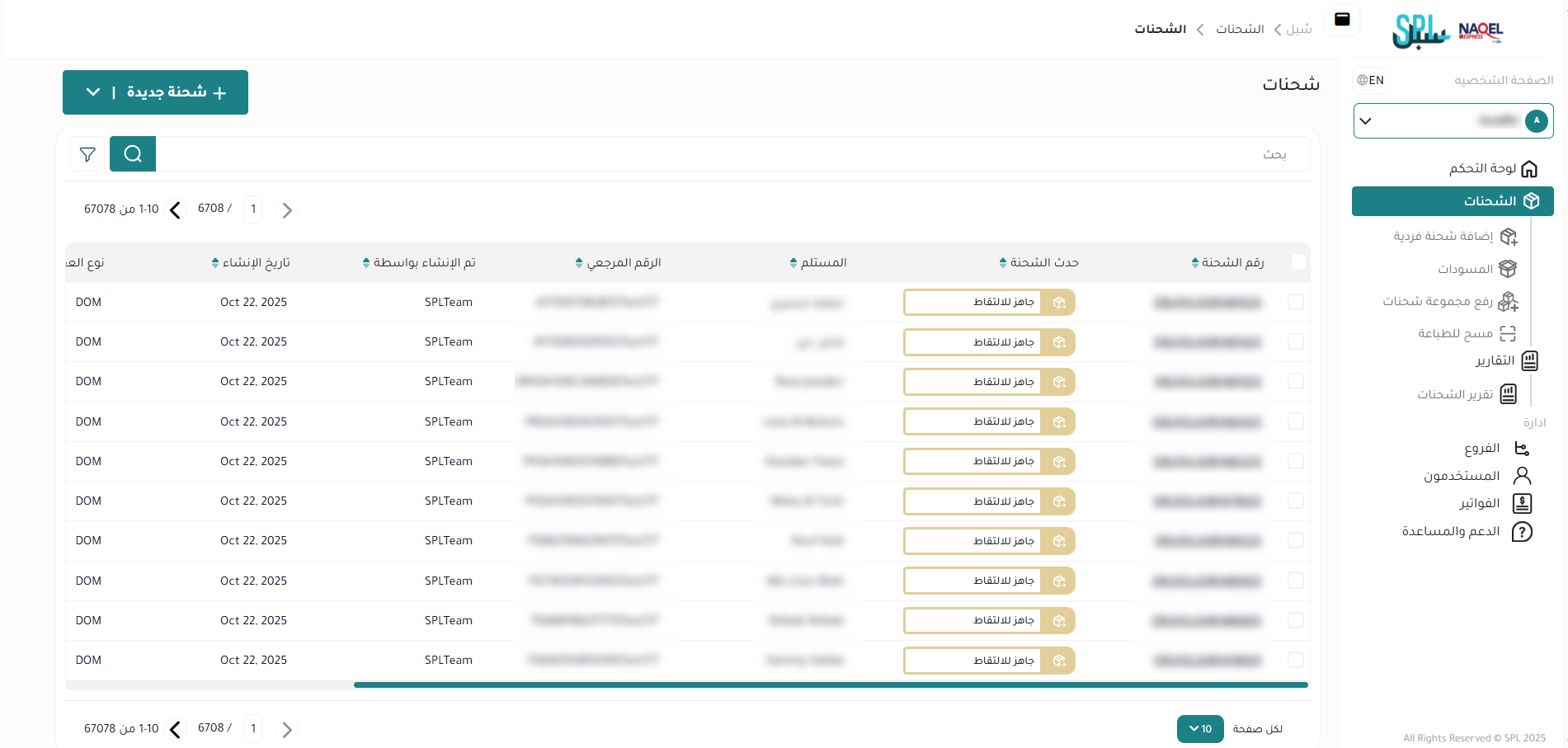
يمكن للمستخدم عرض الشحنات الموجودة في النظام عن طريق التنقل إلى شاشة "الشحنات" عن طريق اختيار وحدة إدارة الشحنات من لوحة التنقل اليمنى على النحو التالي:
-
شحنة جديدة: يمكن للمستخدم إضافة شحنة جديدة بالرجوع إلى قسم إضافة شحنة جديدة.
-
البحث: يمكن للمستخدم البحث عن الشحنة عن طريق إدخال رقم بوليصة الشحن في خانة البحث.
-
الفلاتر: يمكن للمستخدم فلترة معلومات معينة من خلال زر الفلاتير.
-
لكل صفحة: يمكن للمستخدم اختيار عدد العناصر لعرضها على كل صفحة.
-
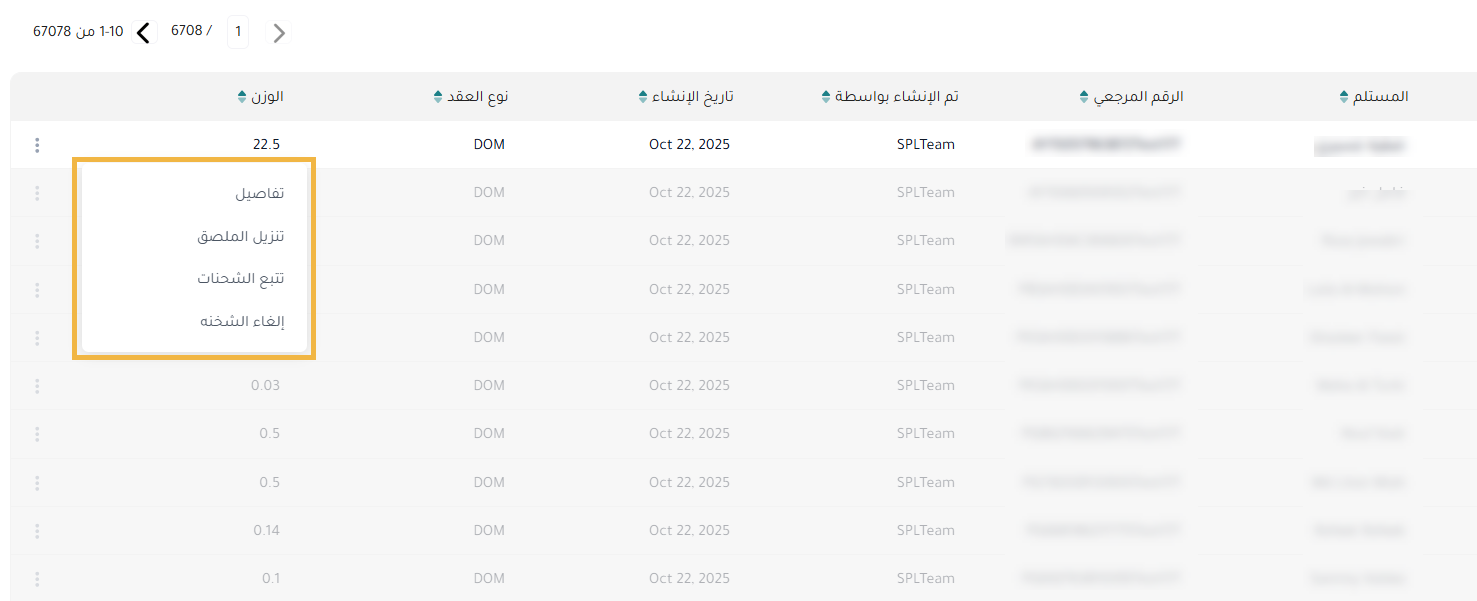
الإجراءات: بالضغط على هذا الزر يمكن للمستخدم عرض تفاصيل شحنة محددة بالرجوع إلى قسم عرض تفاصيل الشحنات، أو تنزيل الملصق بالرجوع إلى قسم تنزيل الملصق، أو تتبع الشحنة بالرجوع إلى قسم تتبع الشحنات, أو إلغاء الشحنة بالرجوع إلى قسم إلغاء الشحنة على النحو التالي:
2.1.1 عرض تفاصيل الشحنة
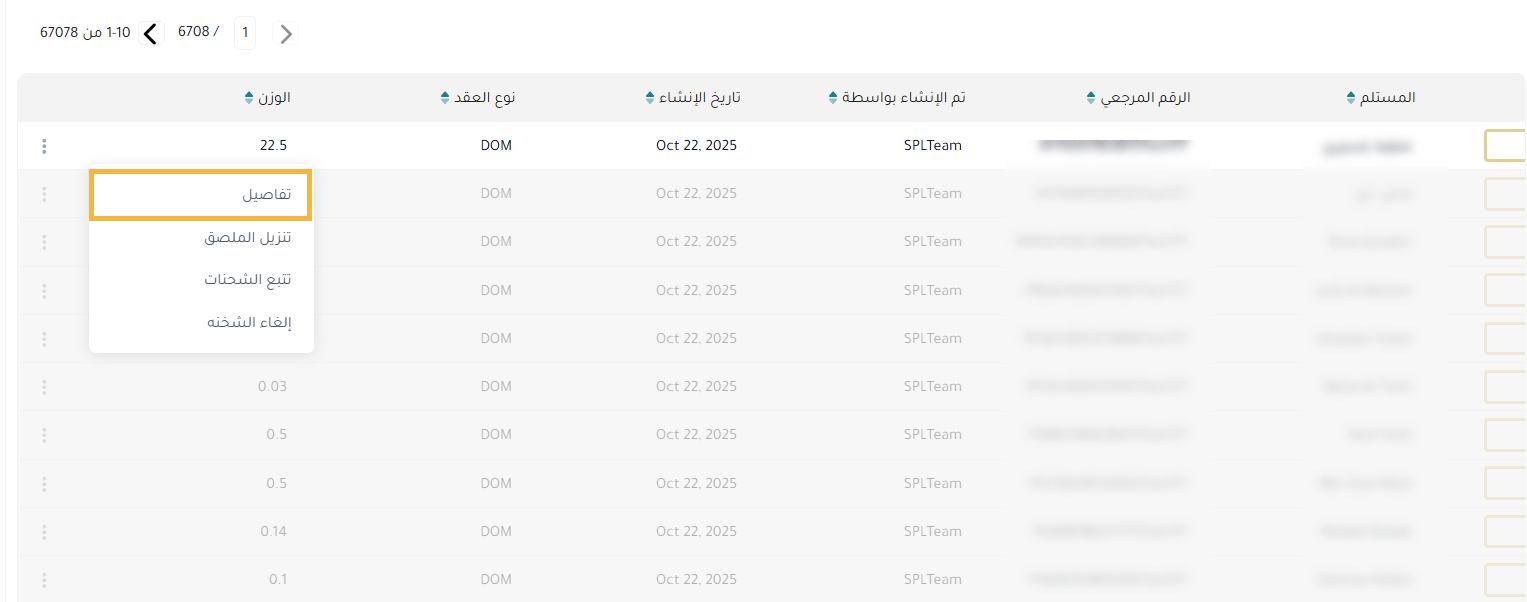
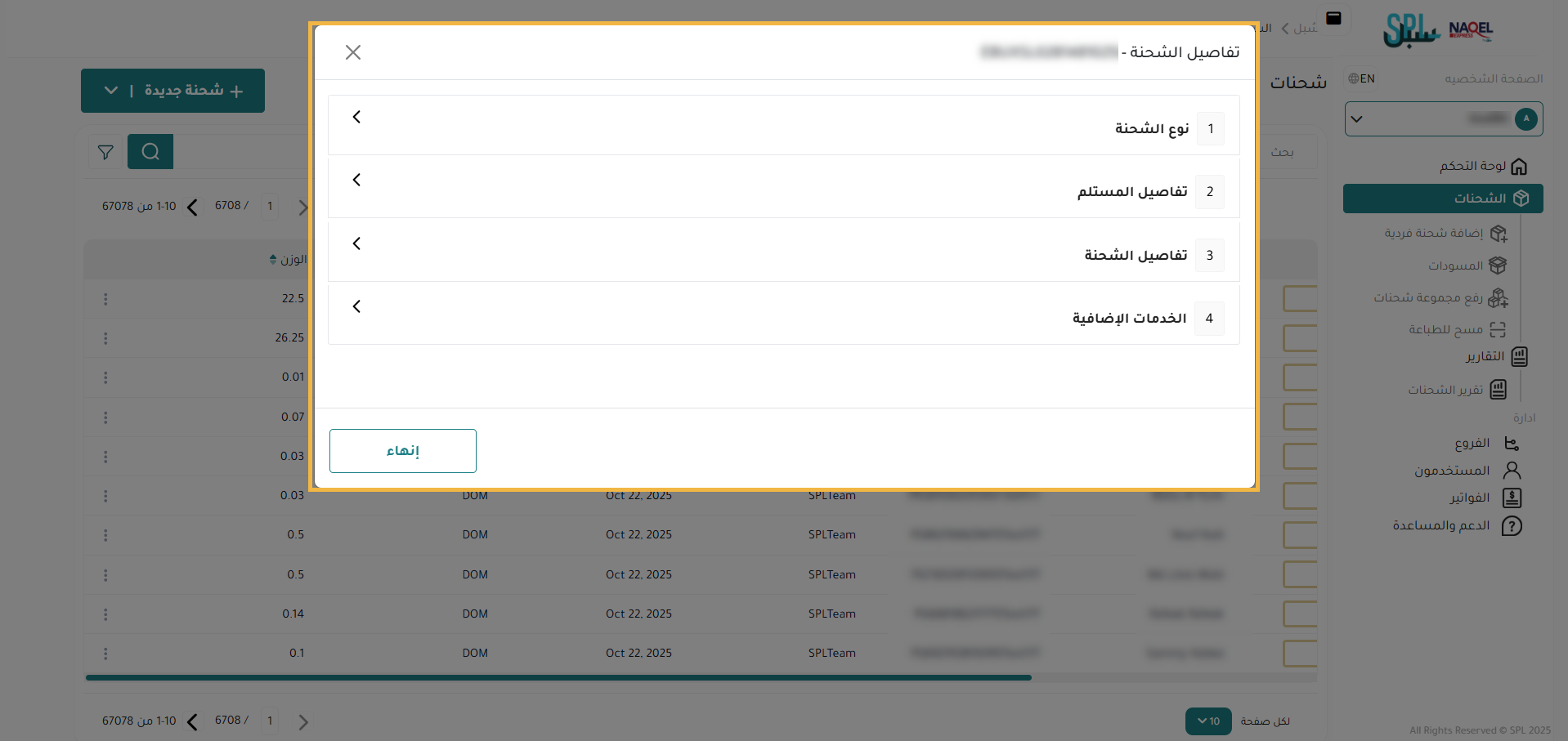
يمكن للمستخدم عرض تفاصيل الشحنة المحددة مسبقًا على النظام بالانتقال إلى شاشة "الشحنات" عبر وحدة الشحنات والنقر فوق التفاصيل من الإجراءات على النحو التالي:
2.1.2 تنزيل الملصق
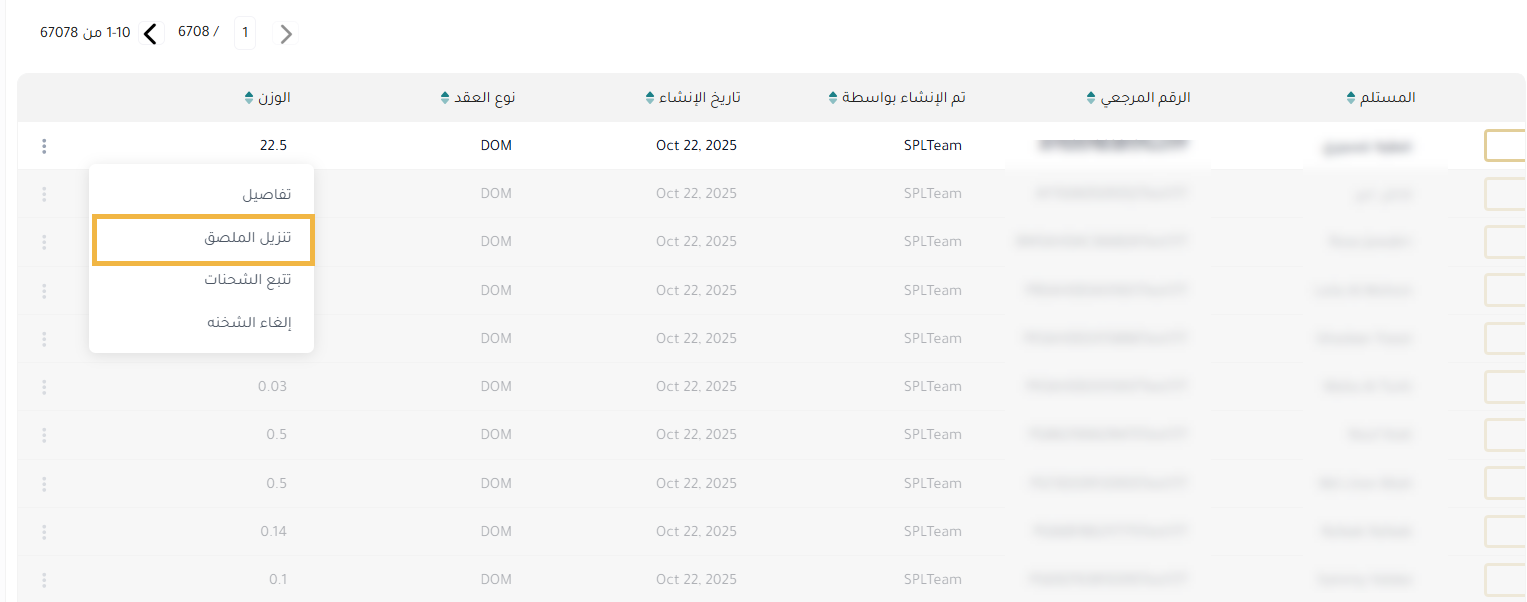
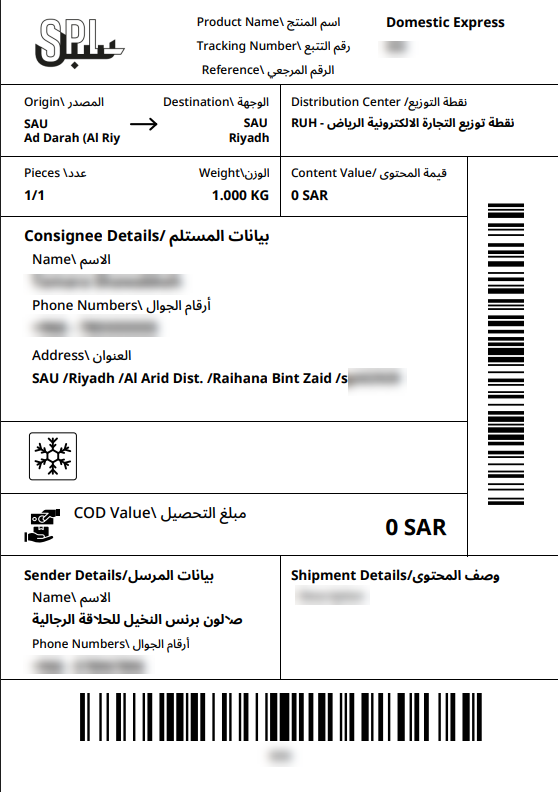
يمكن للمستخدم تنزيل ملصق الشحنة لطباعته بالانتقال إلى شاشة "الشحنات" عبر وحدة الشحنات والنقر على تنزيل الملصق من الإجراءات على النحو التالي:
2.1.3 إلغاء شحنة
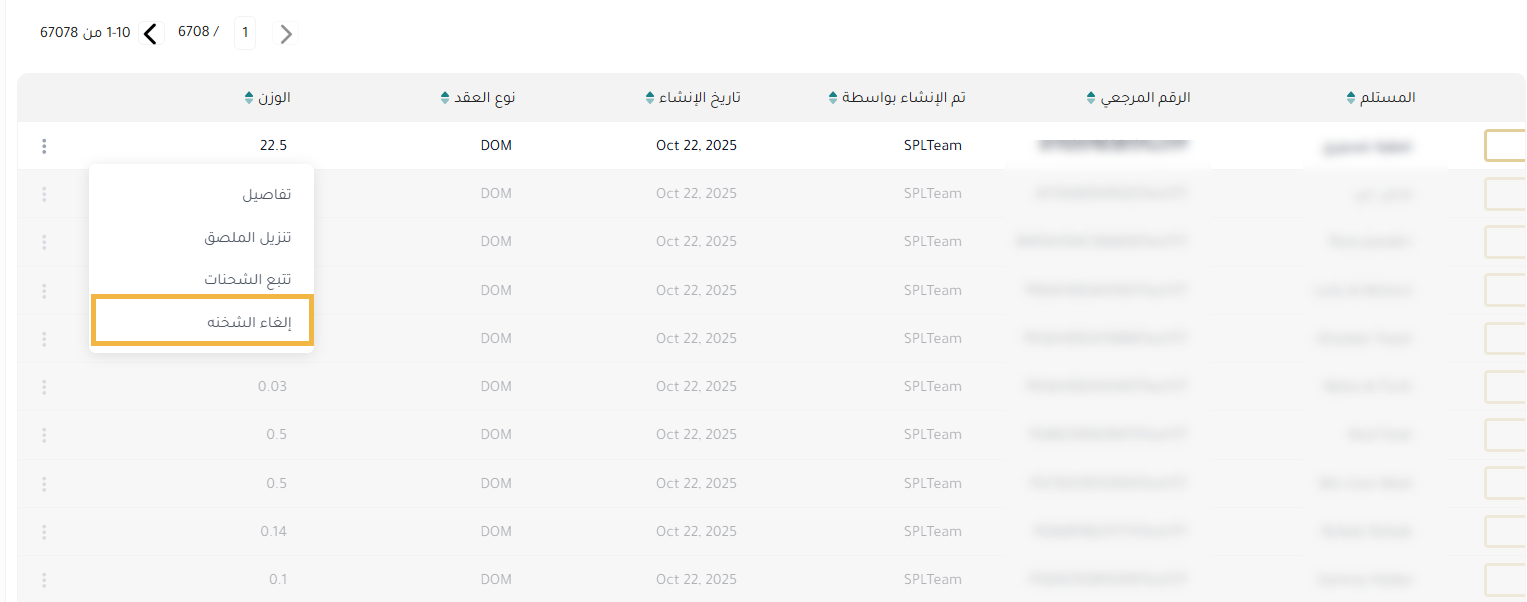
يمكن للمستخدم إلغاء الشحنة الجاهزة للاستلام والمعلقة بالدفع والتوزيع من خلال الانتقال إلى شاشة "الشحنات" عبر وحدة الشحنات والنقر فوق إلغاء الشحنة من الإجراءات.
2.1.4 تتبع الشحنات
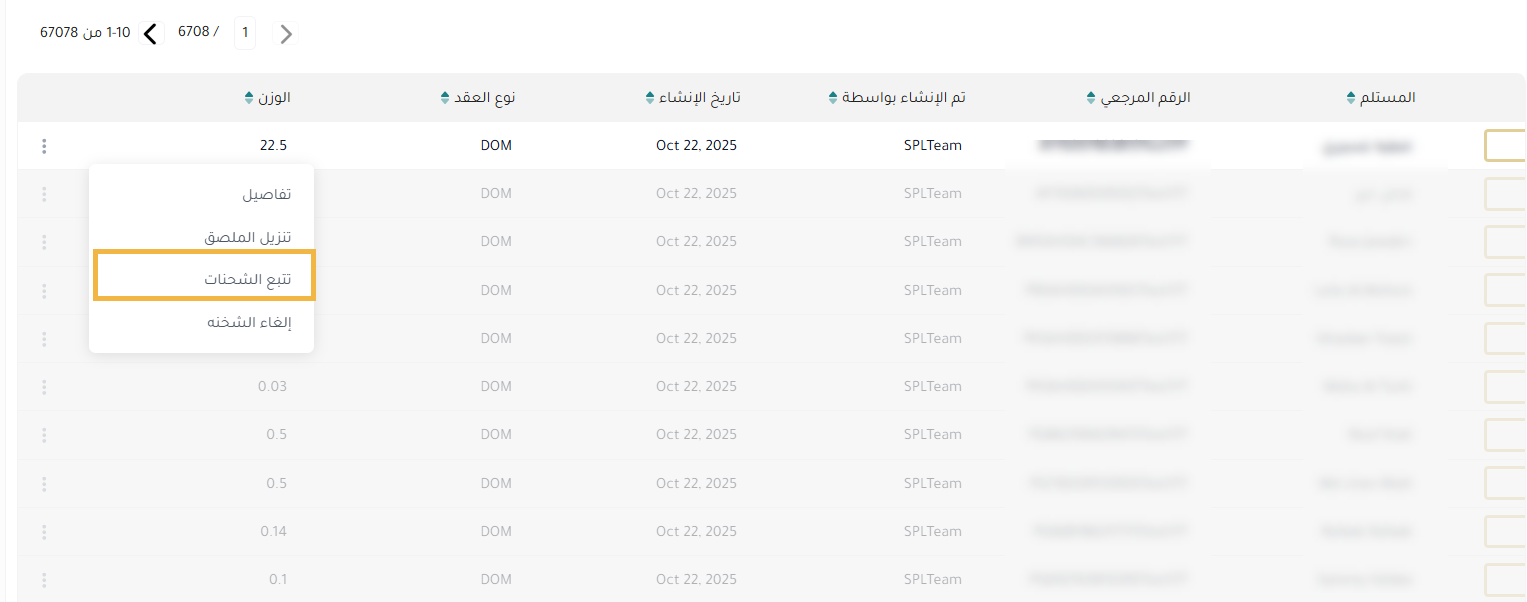
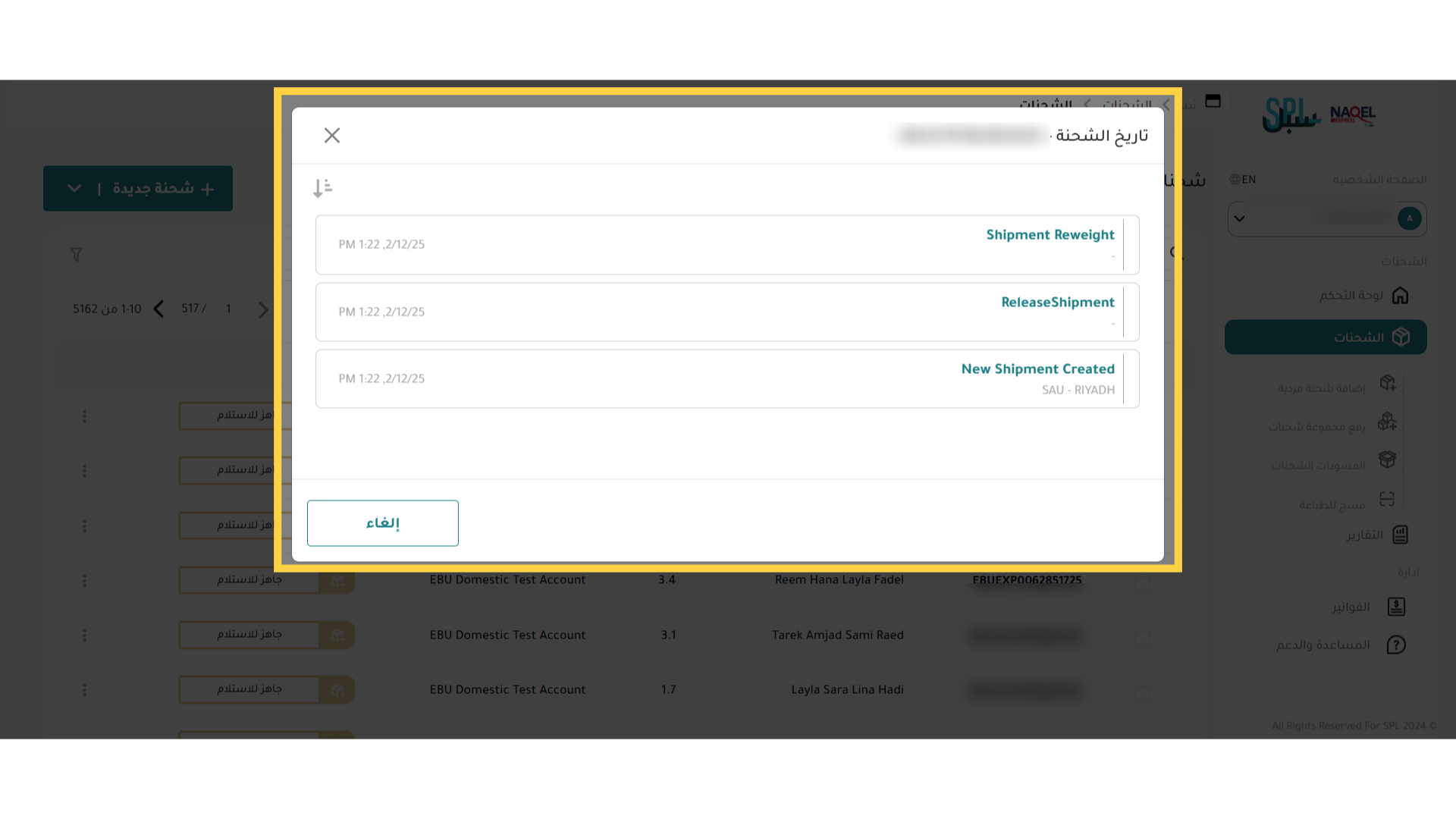
يمكن للمستخدم الاطلاع على تاريخ الشحنة وجميع الأحداث الخاصة بالشحنة بالانتقال إلى شاشة "الشحنات" عبر وحدة الشحنات والنقر على تتبع الشحنات من الإجراءات على النحو التالي:
2.2 المسودات
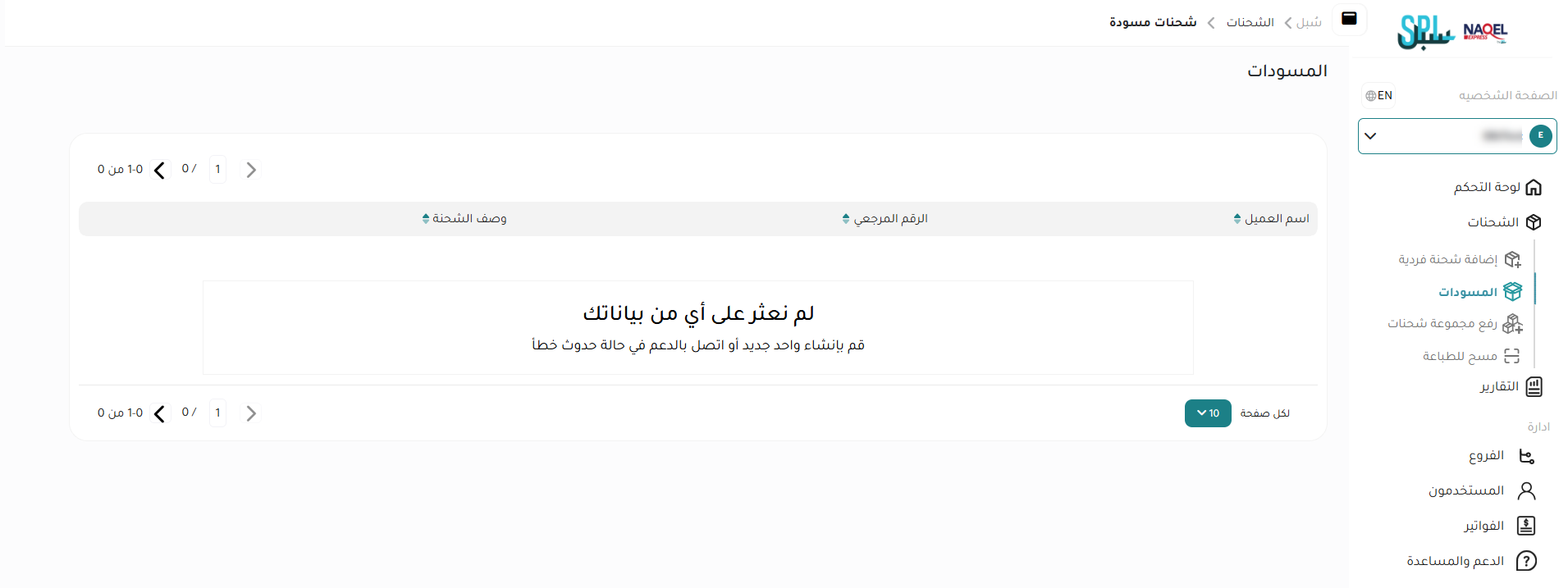
يمكن للمستخدم عرض قائمة الشحنات في حالة المسودة في النظام بالانتقال إلى شاشة "المسودات" عبر وحدة الشحنات والنقر فوق المسودات على النحو التالي:
2.4 رفع مجموعة شحنات
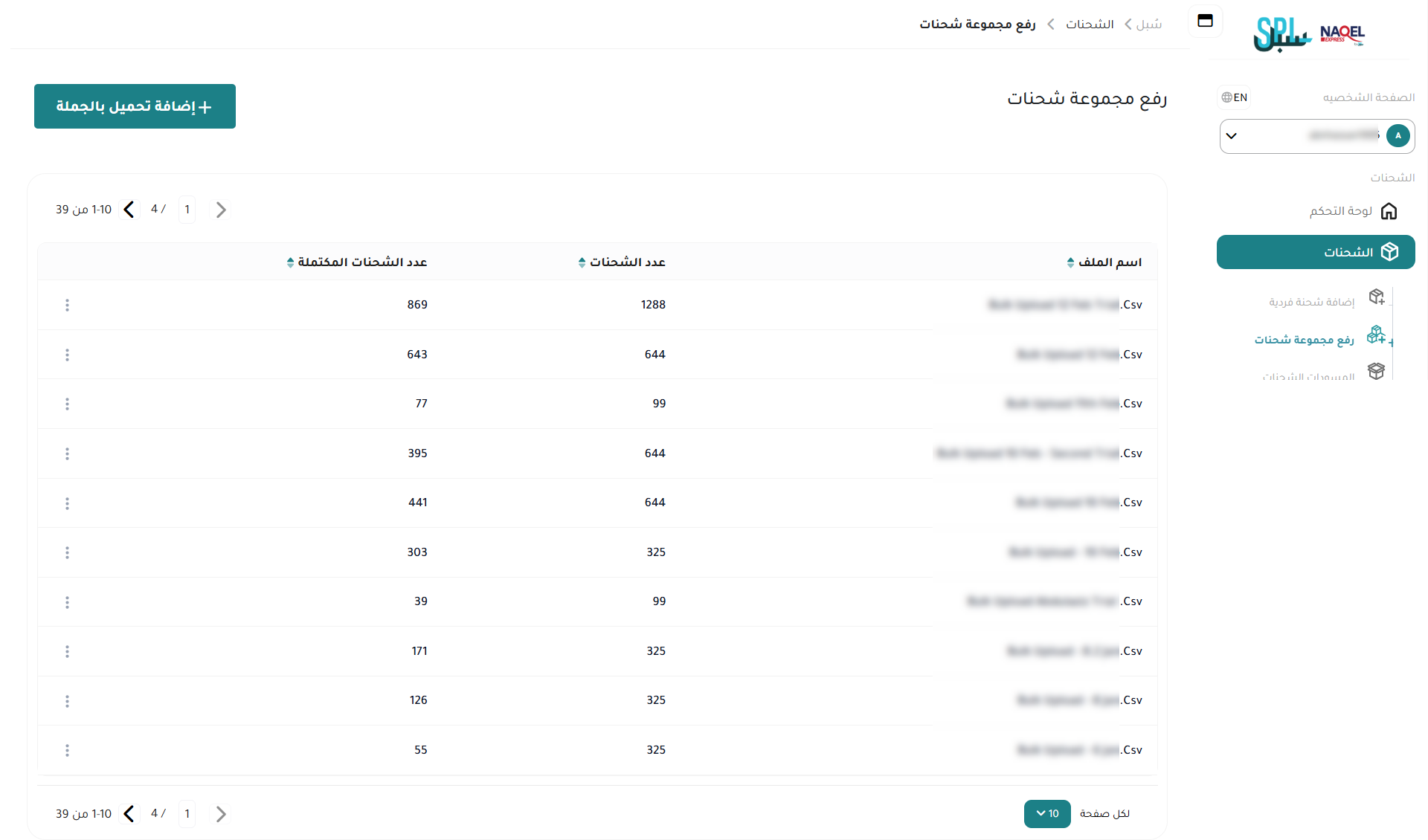
يمكن للمستخدم عرض قائمة الشحنات المجمعة في النظام بالانتقال إلى شاشة "التحميل بالجملة" عبر وحدة الشحنات والنقر فوق رفع مجموعة شحنات على النحو التالي:
2.4.1 إضافة مجموعة من الشحنات
يمكن للمستخدم تحميل مجموعة من الشحنات في النظام بالانتقال إلى شاشة "رفع مجموعة شحنات" عبر وحدة الشحنات والنقر فوق إضافة وتحميل بالجملة على النحو التالي:
-
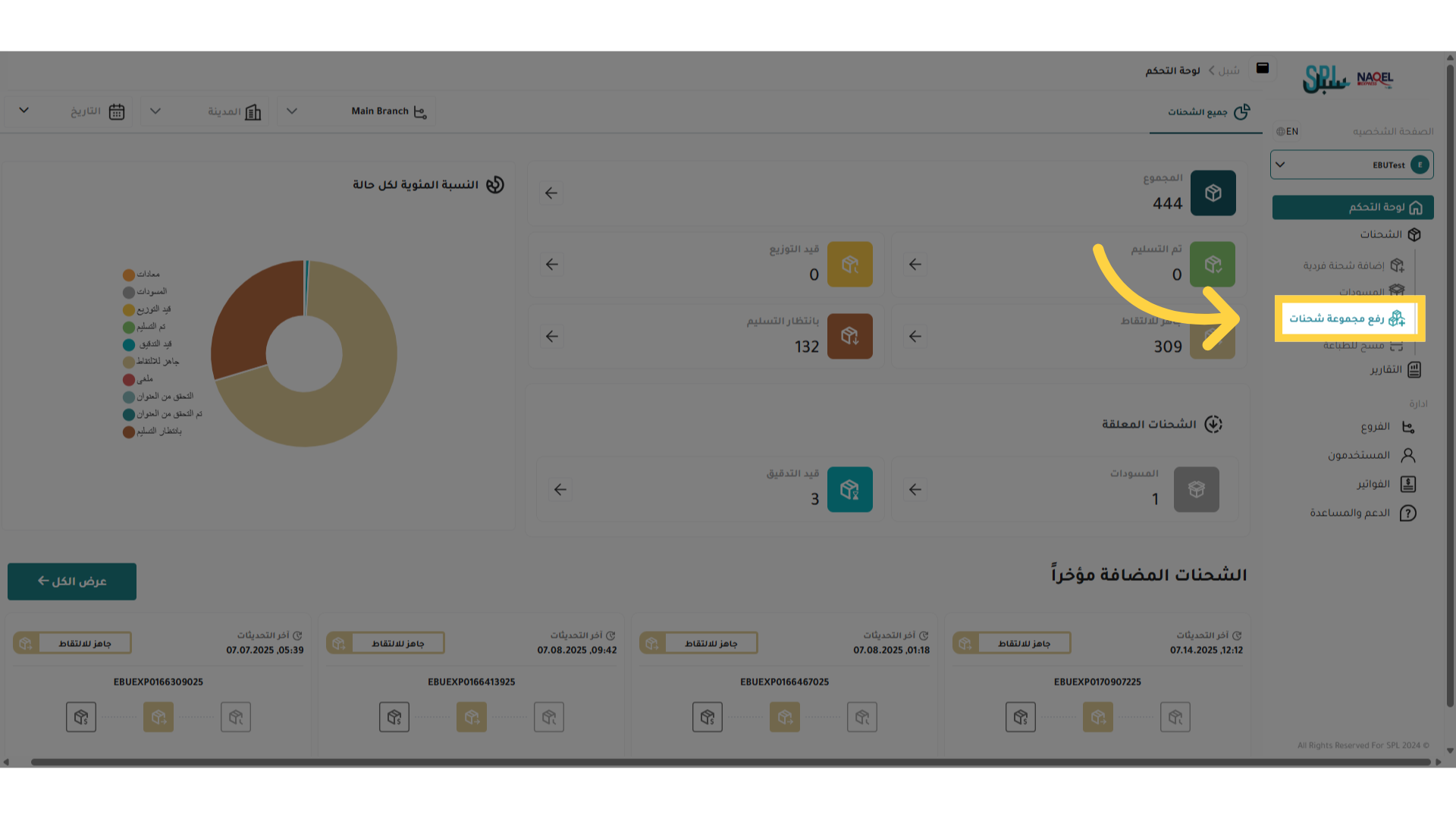
من خلال القائمة الجانبية اختر رفع مجموعة من الشحنات:
-
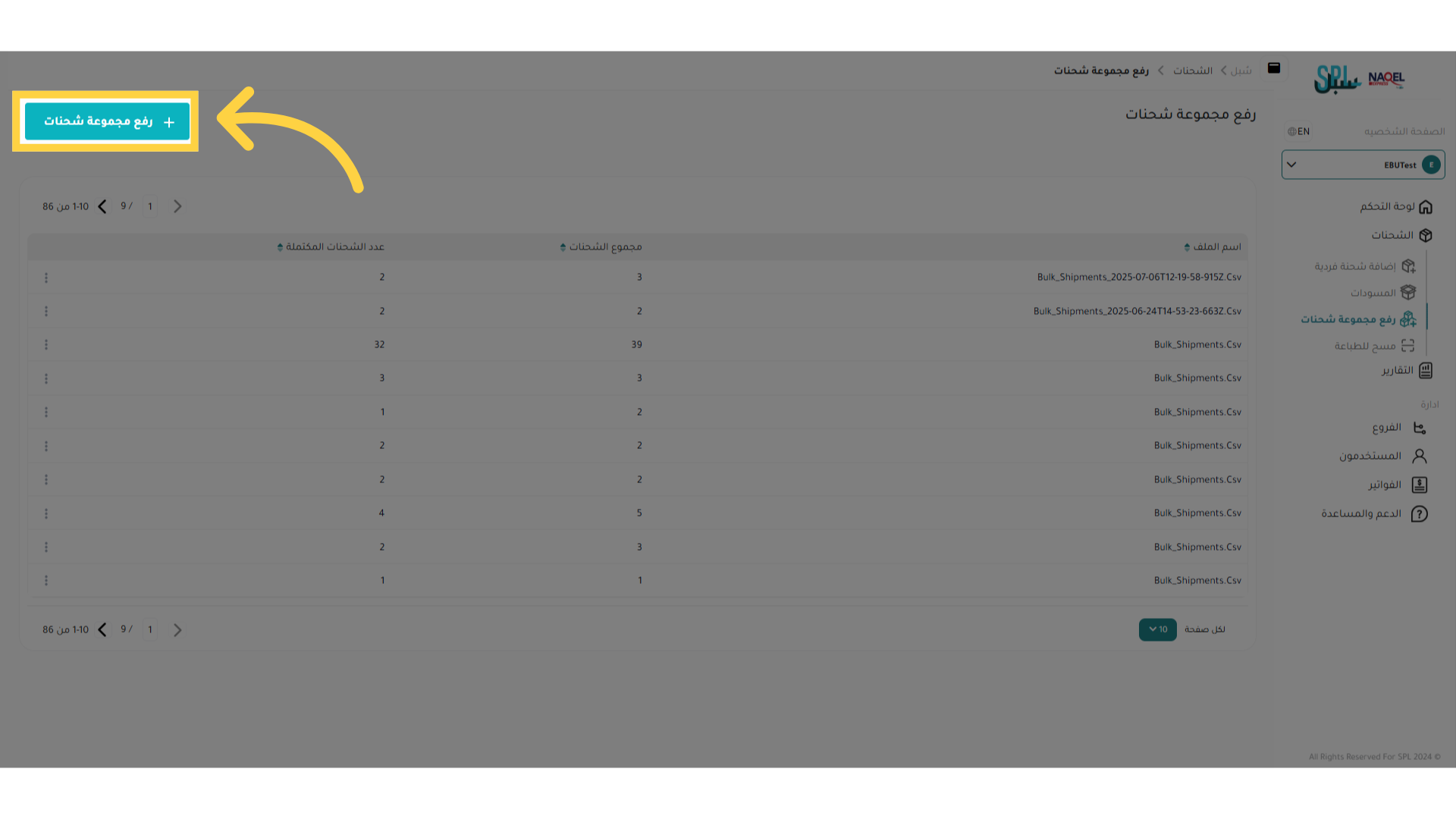
انقر على زر رفع مجموعة شحنات في الصفحة:
-
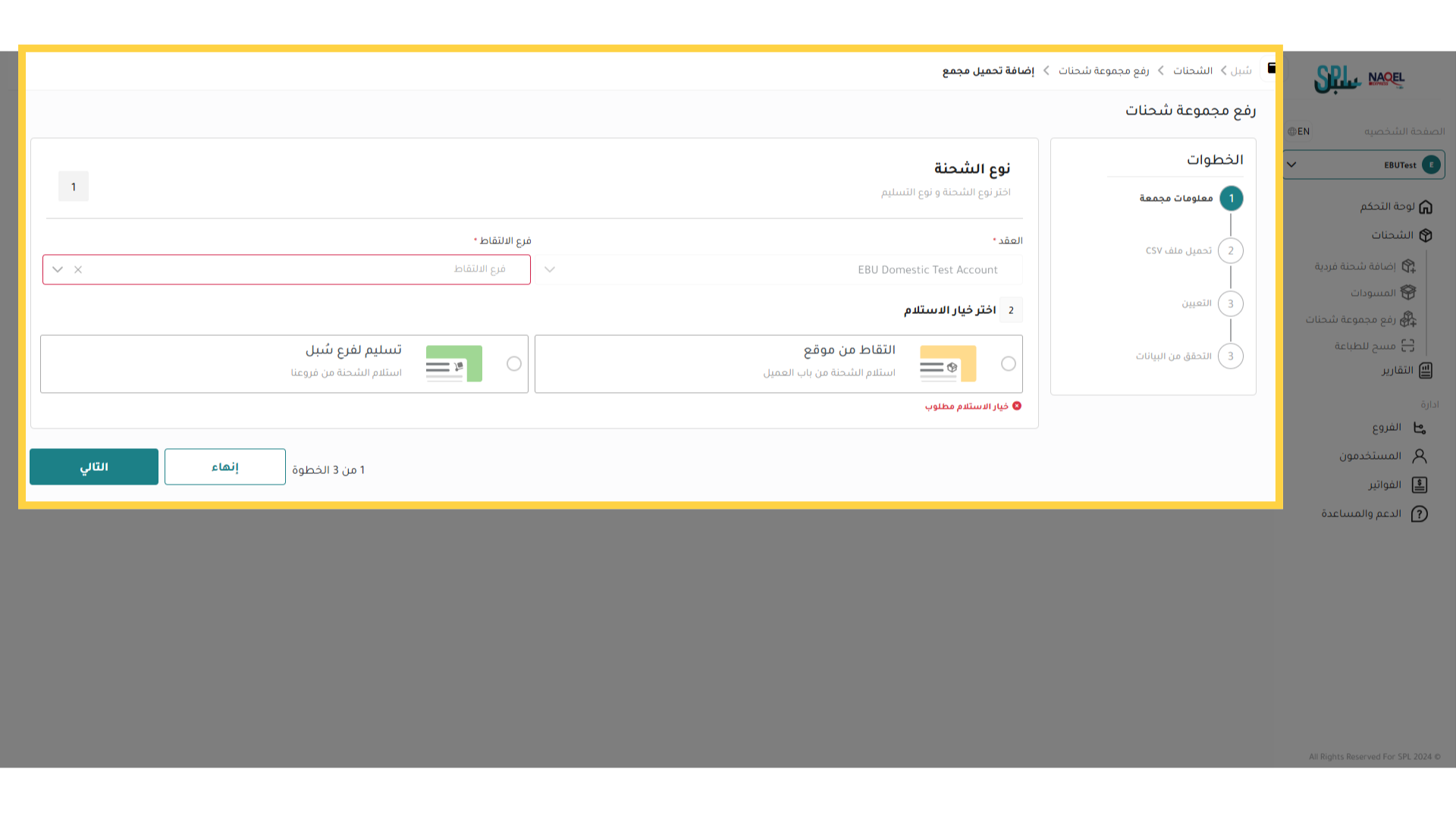
املأ الحقول بالمعلومات المطلوبة نوع الشحنة وخيار التسليم المطلوب:
-
اختر "فرع الاتقاط" الخاص بالعقد المعرف مسبقا على النظام
-
حدد خيار الاستلام المراد انشاءه:
إما التقاط من الموقع : من خلال استلام الشحنة من باب العميل.
إما تسليم لفرع سبل: من خلال استلام الشحنة من احد فروع سبل.
-
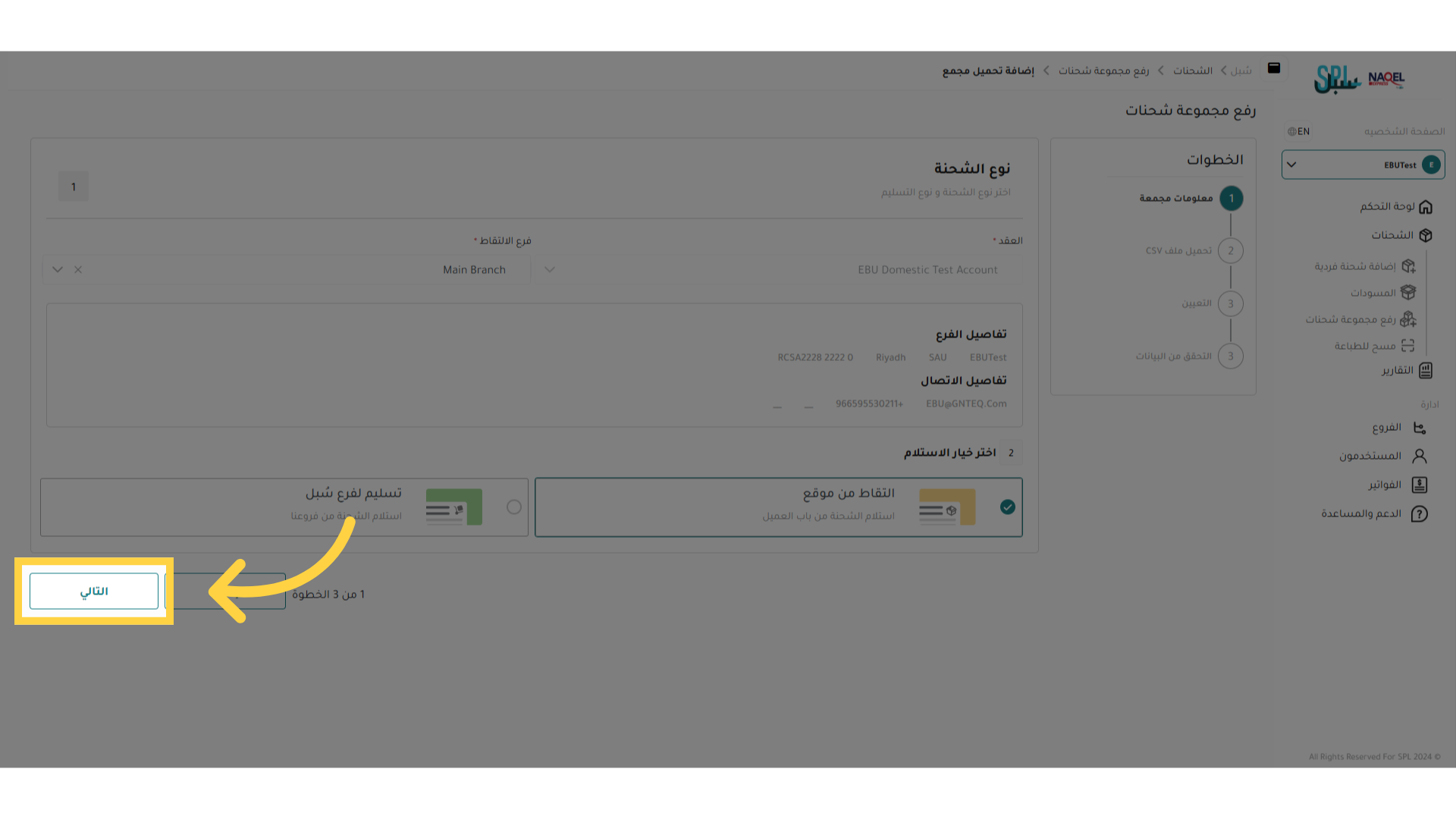
انقر على "التالي" للانتقال الى الخطوة التالية:
-
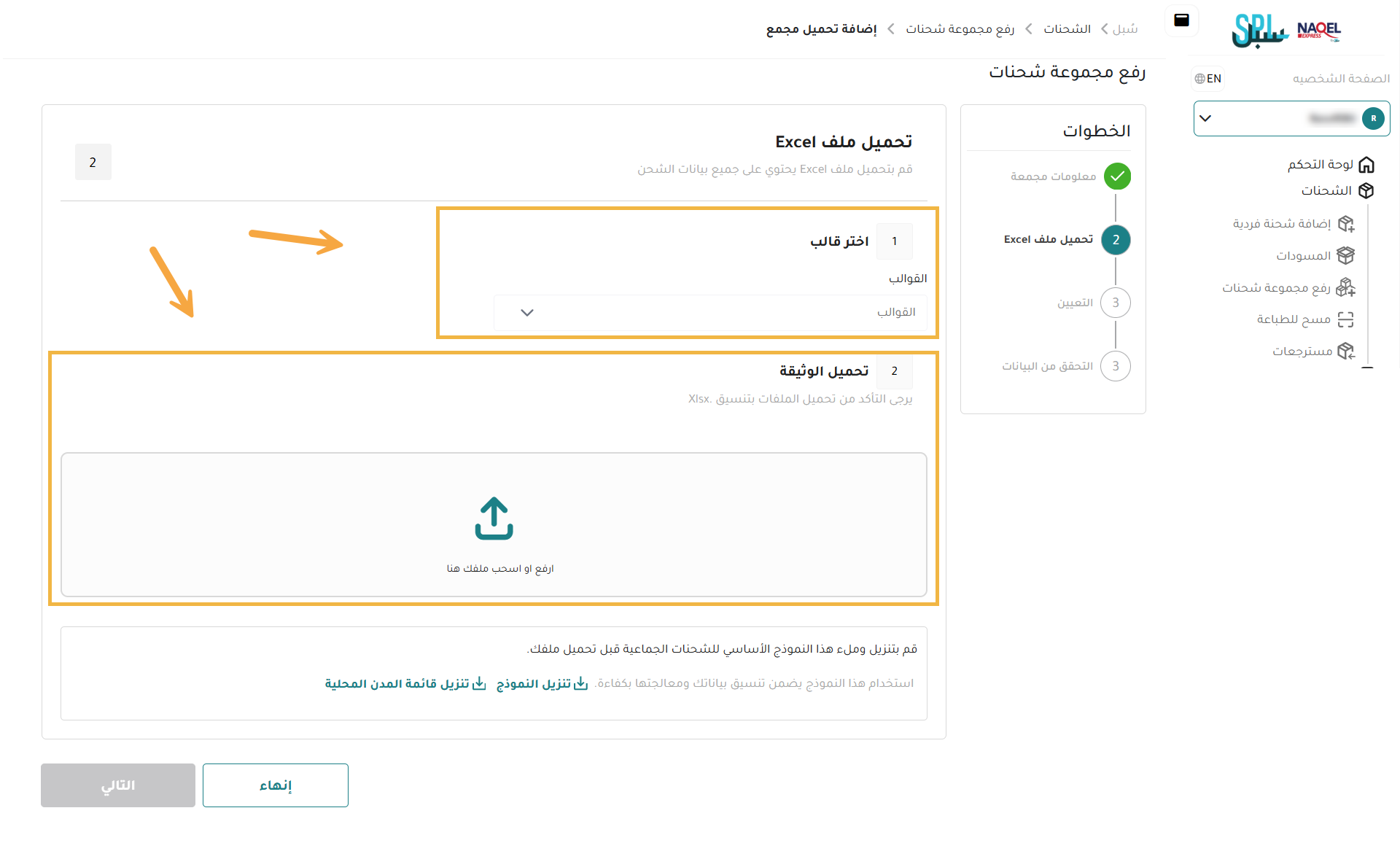
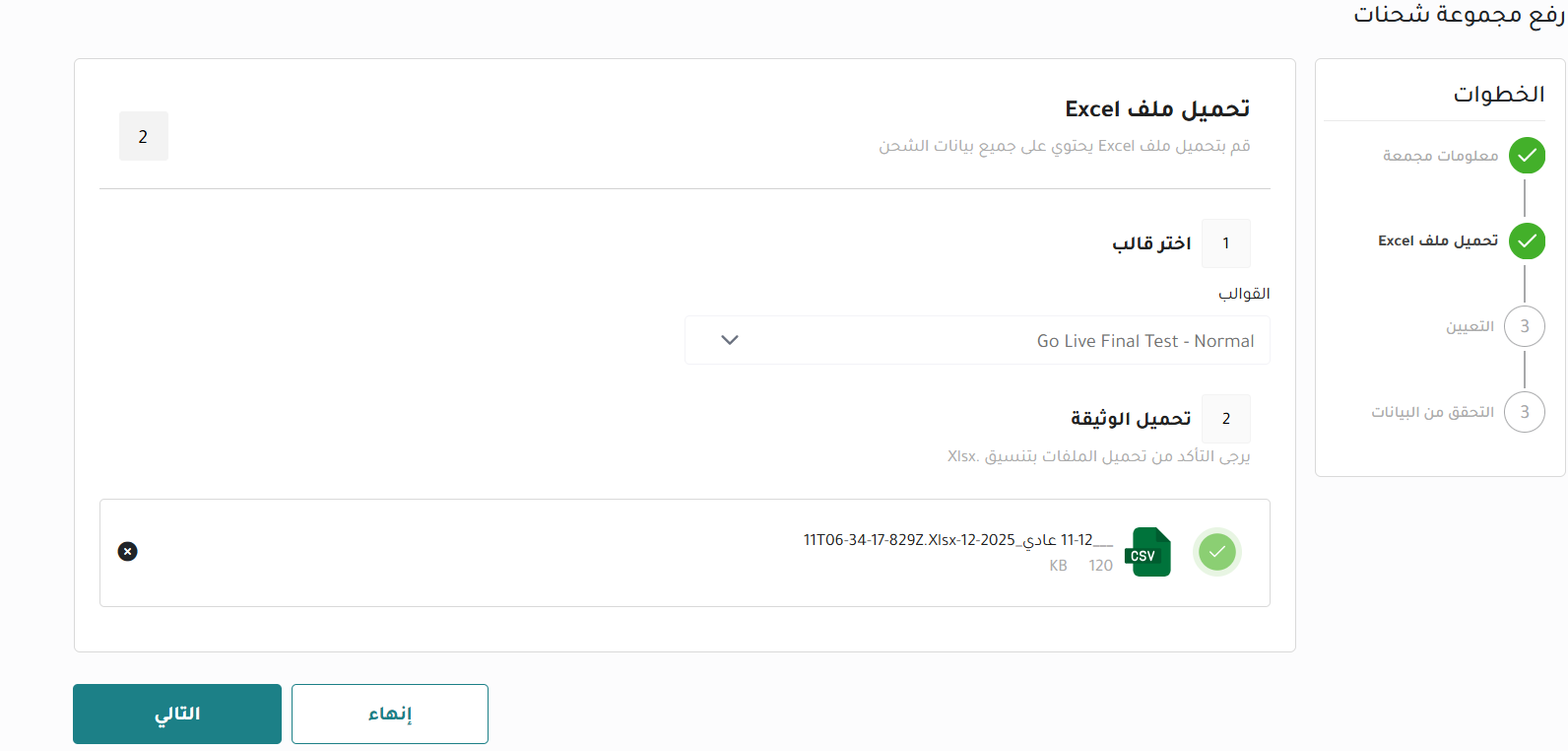
اختر القالب الذي تم تعريفيه مسبقا في صفحة ادارة القوالب على النظام ثم انقر على الشكل "ارفع او اسحب ملفك" لتحميل النموذج الخاص الغير محدد بصيغة معينة.
-
تم رفع الملف بالشكل الصحيح على النحو التالي:
-
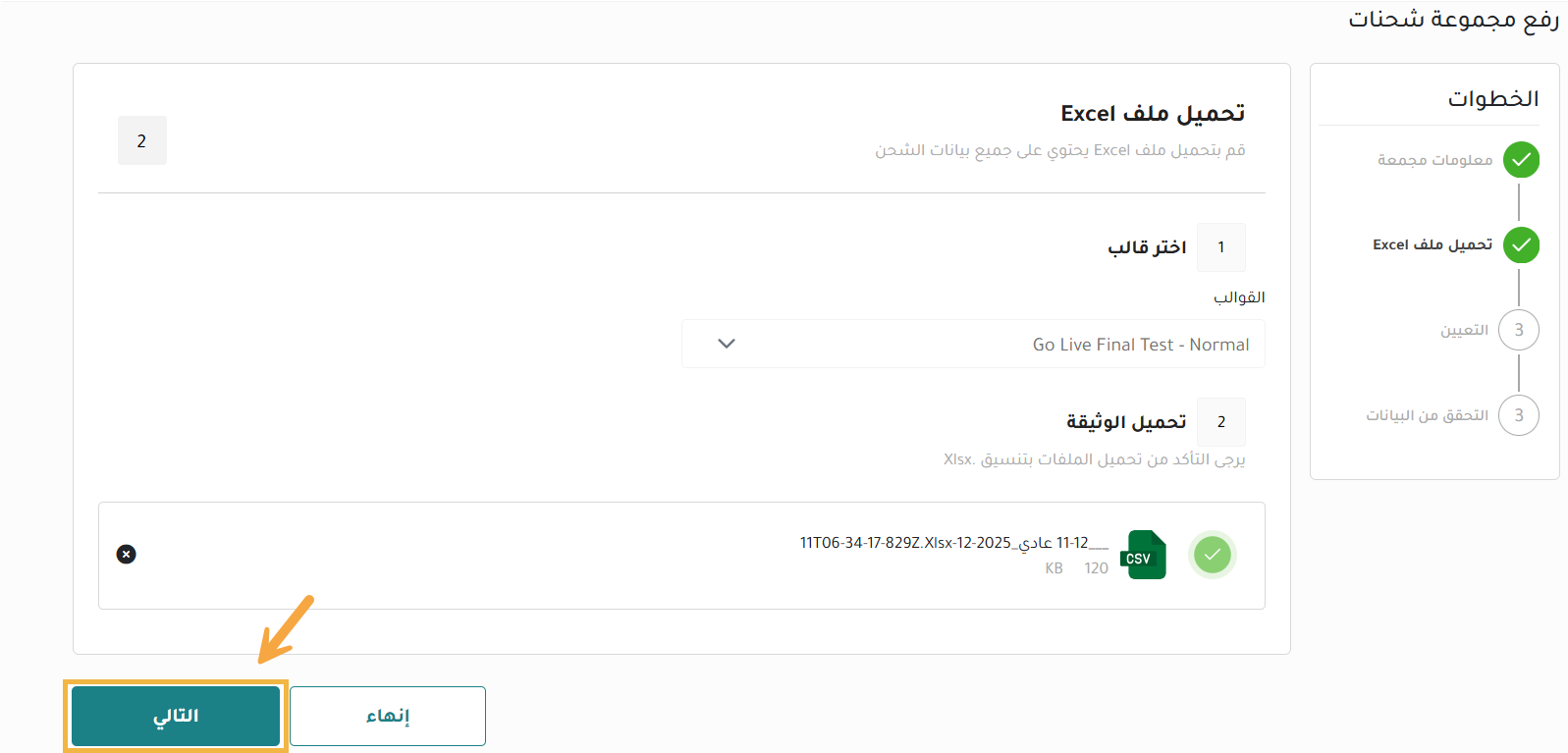
انقر على "التالي" للانتقال الى الخطوة التالية
-
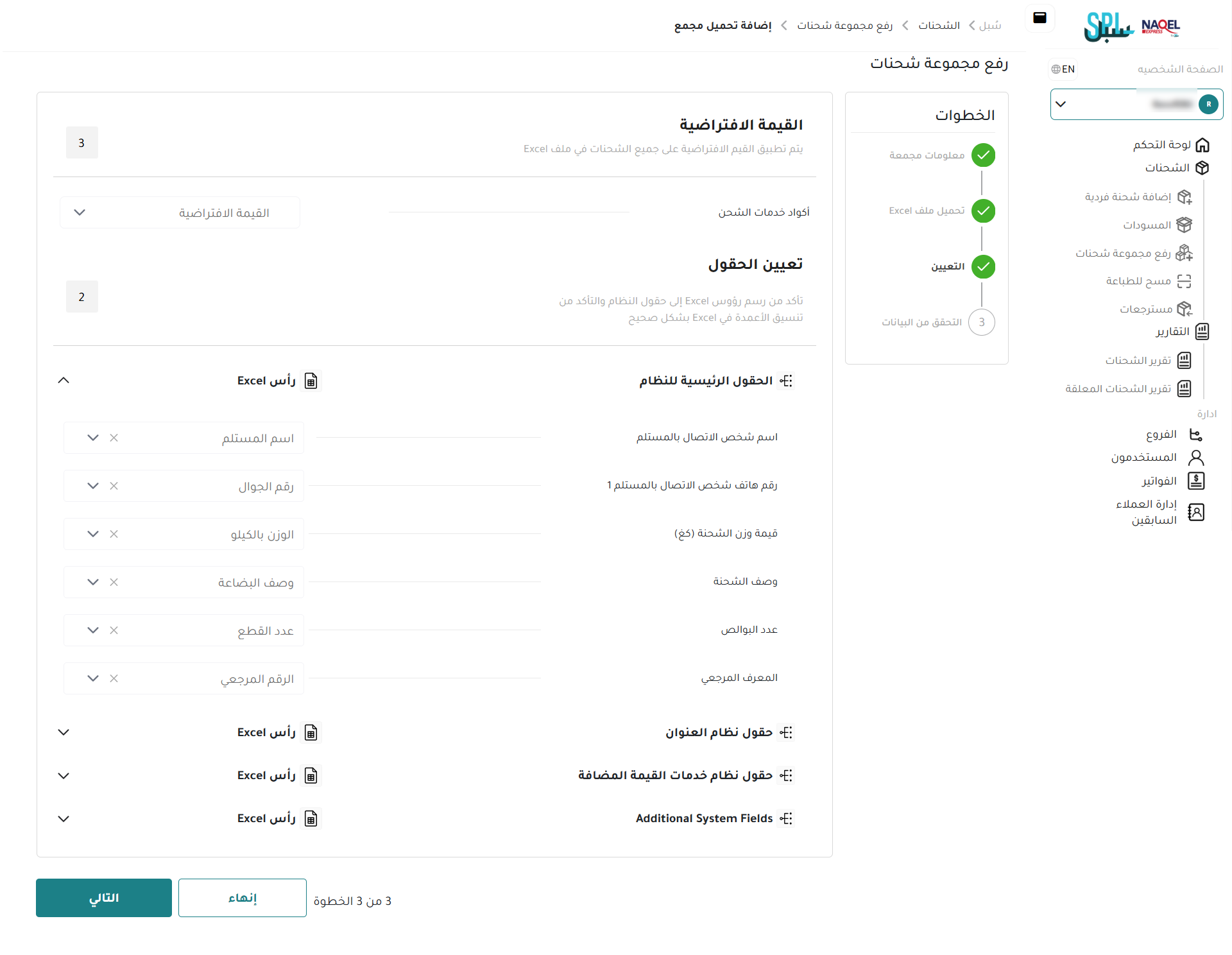
تأكد من تعبئة المعلومات المطلوبة التالية:
-
اسم شخص الإتصال بمستلم
-
رقم هاتف شخص الاتصال بالمستلم 1
-
قيمة وزن الشحنة (كغ)
-
وصف الشحنة
-
عدد البوالص
-
المعرف المرجعي
-
-
انقر على "التالي" للانتقال الى الخطوة التالية
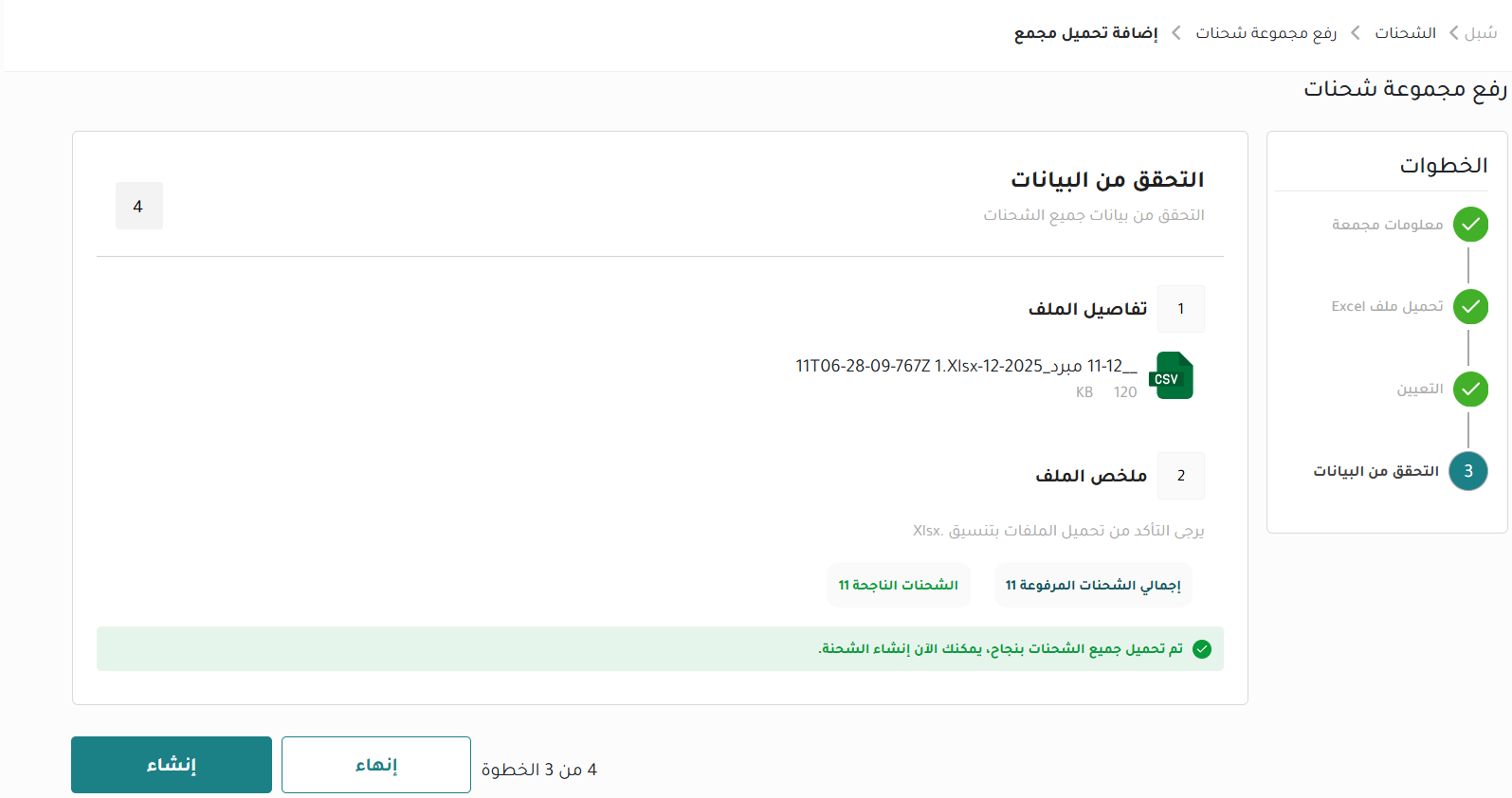
بالنقر على زر "إنشاء " سيقوم النظام بإضافة برفع مجموعة من الشحنات بنجاح.
2.5 مسح الشحنات
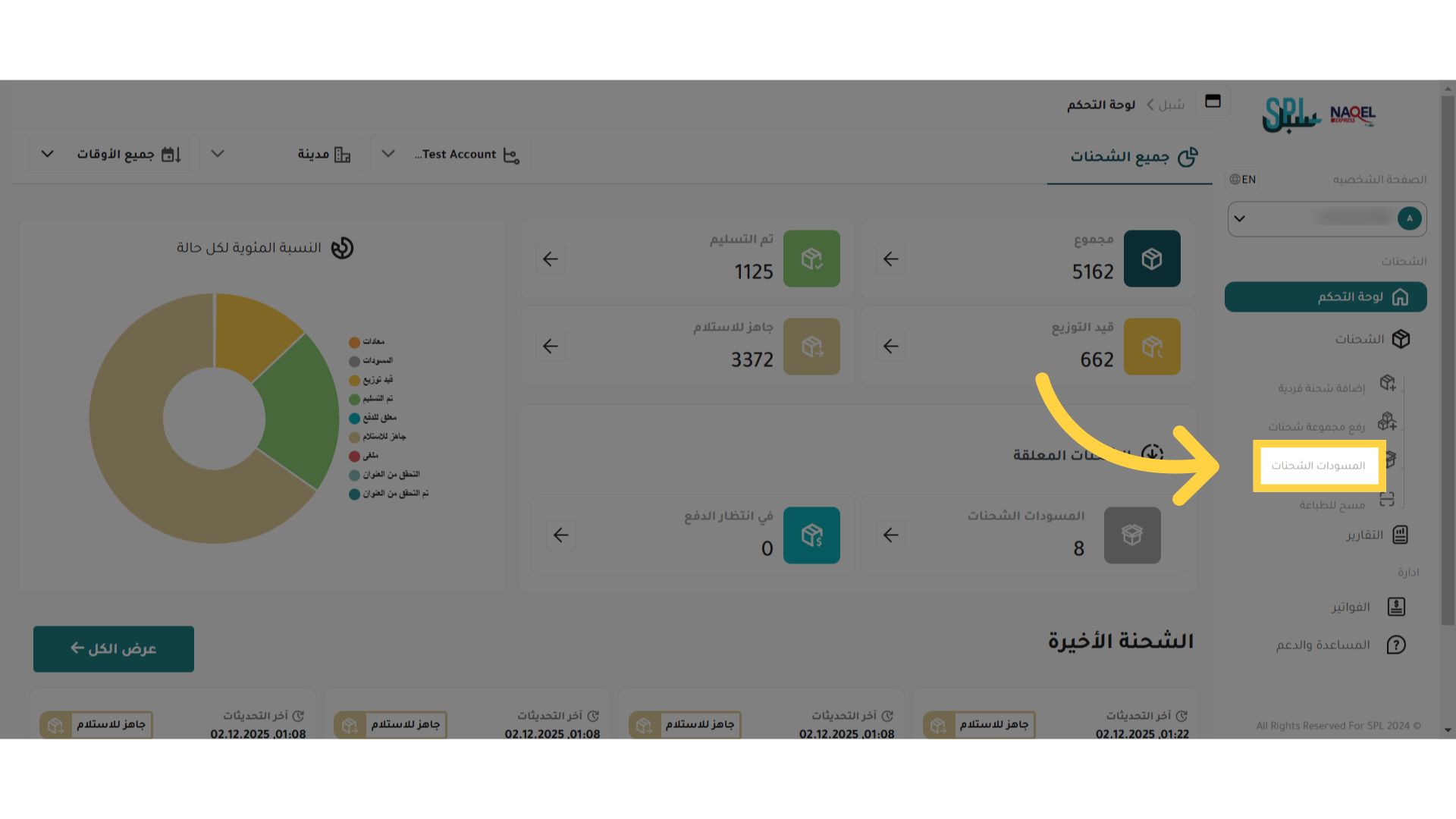
يمكن للمستخدم عرض قائمة من الشحنات في حالة مسودة والتي تحتاج إلى معلومات وتجهيز في النظام بالانتقال إلى شاشة "مسودات الشحنات" عبر وحدة الشحنات والنقر فوق مسودات الشحنات على النحو التالي:
2.5.1 عرض قائمة الشحنات من نوع مسودة
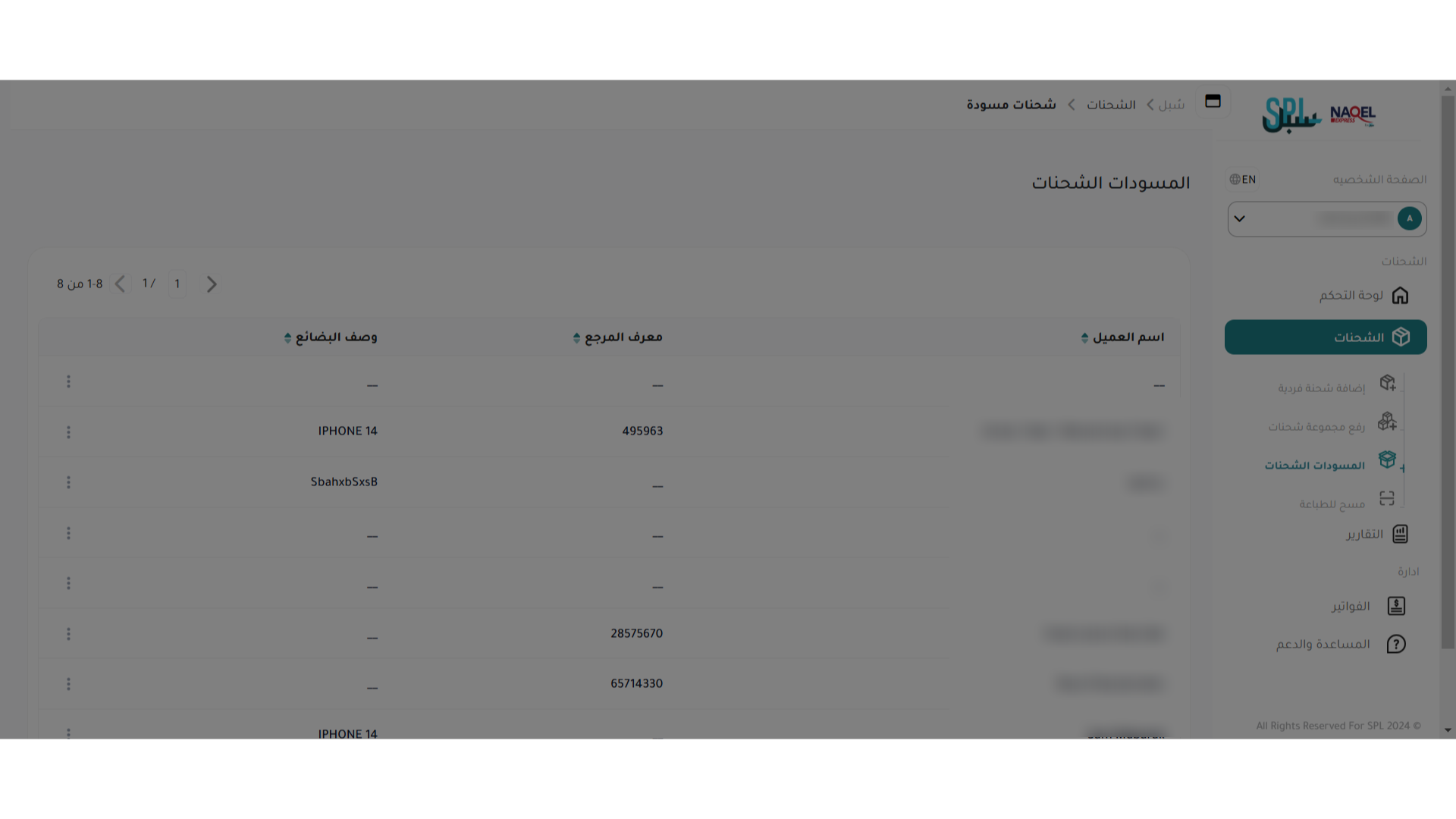
يمكن للمستخدم عرض تفاصيل الشحنات من نوع مسودة المحددةوالموجودة بالفعل على النظام من خلال الانتقال إلى شاشة "الشحنات" عبر وحدة الشحنات والنقر فوق التفاصيل من الإجراءات على النحو التالي:
-
لكل صفحة: يمكن للمستخدم تحديد عدد العناصر التي سيتم عرضها في كل صفحة.
-
الإجراءات: بالنقر فوق هذا الزر، يمكن للمستخدم تعديل معلومات الشحنة أوحذفها من النظام.
2.6 مسح للطباعة
يمكن للمستخدم طباعة الملصق لأي بوليصة شحن عن طريق مسح رمز الشحنة (بوليصة الشحن) والانتقال إلى شاشة "المسح للطباعة" عبر وحدة الشحنات على النحو التالي: