.png)
الغرض من هذه الميزة هو إدارة المستخدمون والإعدادات المرتبطة بها من خلال الوظائف التالية:
6.1 عرض المستخدمون
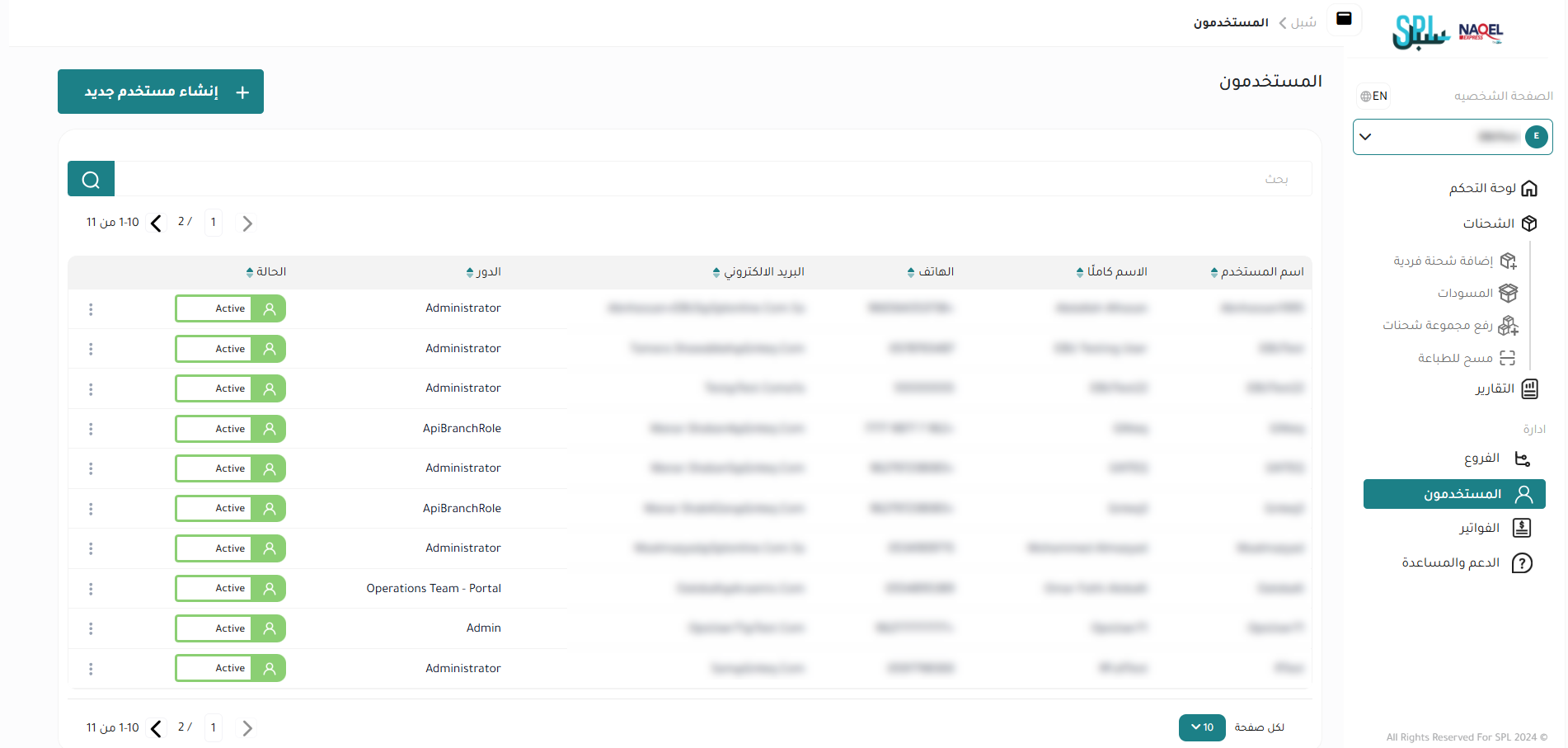
يمكن للمسؤول عرض المستخدمين المسجلين في النظام عن طريق التنقل إلى شاشة "المستخدمون" عن طريق اختيار وحدة إدارة المستخدمين من لوحة التنقل اليمنى على النحو التالي:
-
إنشاء مستخدم جديد: يمكن للمسؤول إضافة مستخدم جديد بالرجوع إلى قسم إضافة مستخدم جديد.
-
البحث: يمكن للمسؤول البحث عن مستخدم مسجل في النظام عن طريق إدخال رقم المستخدم, البريد الإلكتروني أو اسم المستخدم في خانة البحث.
-
لكل صفحة: يمكن للمسؤول اختيار عدد العناصر لعرضها على كل صفحة.
-
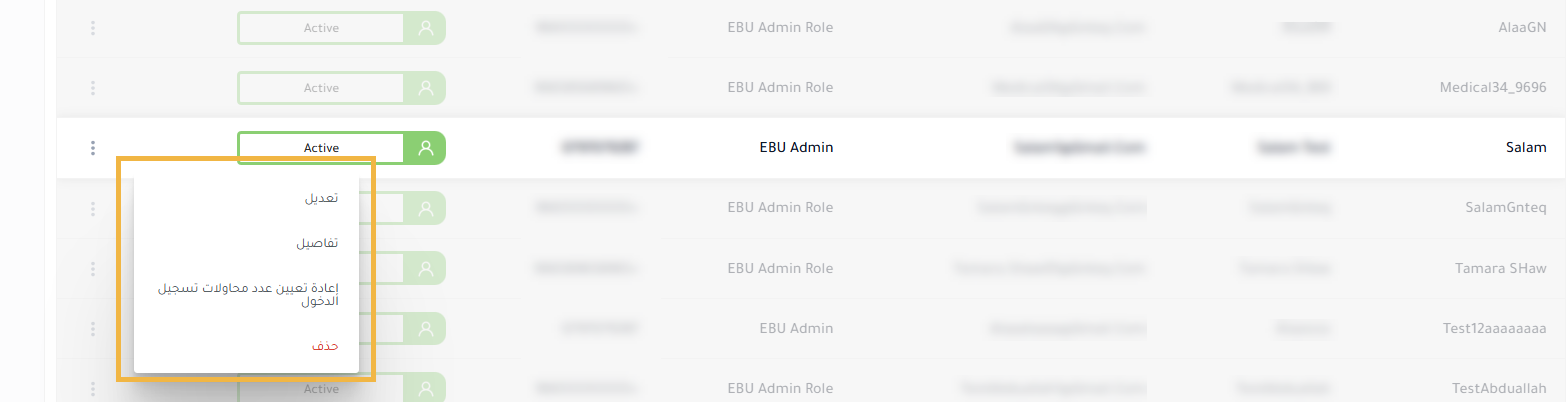
الإجراءات: بالضغط على هذا الزر يمكن للمسؤول عرض التفاصيل الخاصة بالمستخدم بالرجوع إلى قسم عرض تفاصيل المستخدم، تعديل معلومات المستخدم بالرجوع إلى قسم تعديل المستخدم، إعادة تعيين عدد محاولات تسجيل الدخول للمستخدم بالرجوع إلى قسم إعادة تعيين عدد محاولات تسجيل الدخول، حذف مستخدم بالرجوع إلى قسم حذف مستخدم:
6.1.1 عرض تفاصيل المستخدم
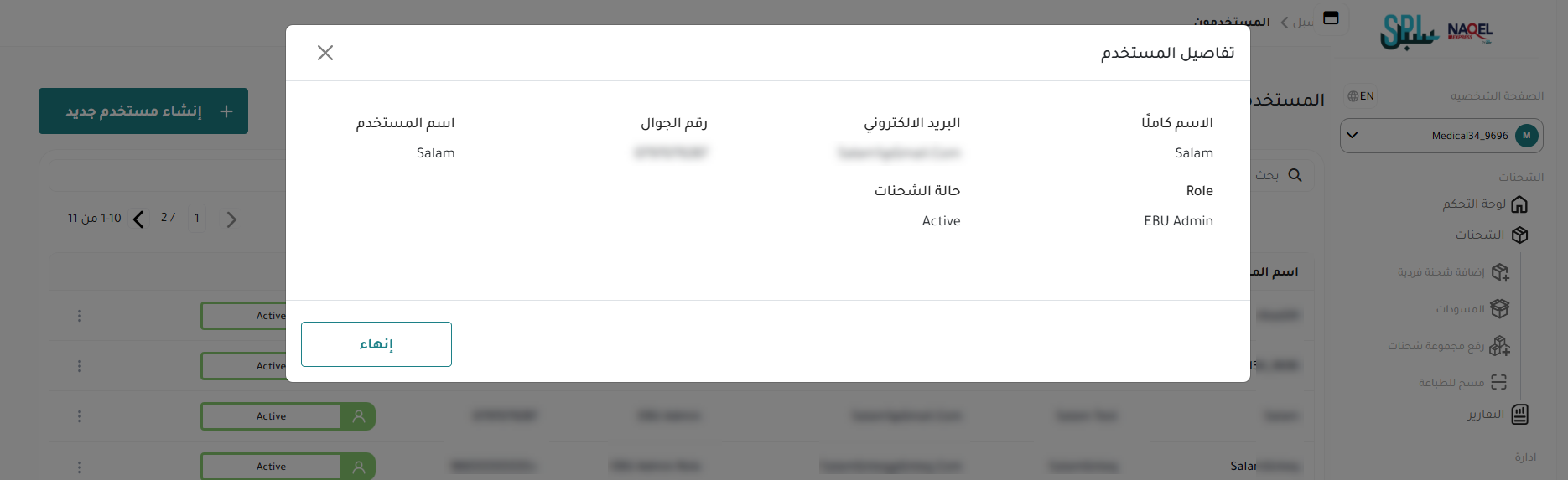
يمكن للمسؤول عرض تفاصيل المستخدم المسجل مسبقًا على النظام بالانتقال إلى شاشة "المستخدمون" عبر وحدة إدارة المستخدمون والنقر فوق تفاصيل من الإجراءات على النحو التالي:
6.1.2 تعديل المستخدم
يمكن للمسؤول تعديل معلومات المستخدم من خلال الانتقال إلى شاشة "المستخدمون" عبر وحدة إدارة المستخدمون والنقر على تعديل من الإجراءات على النحو التالي:
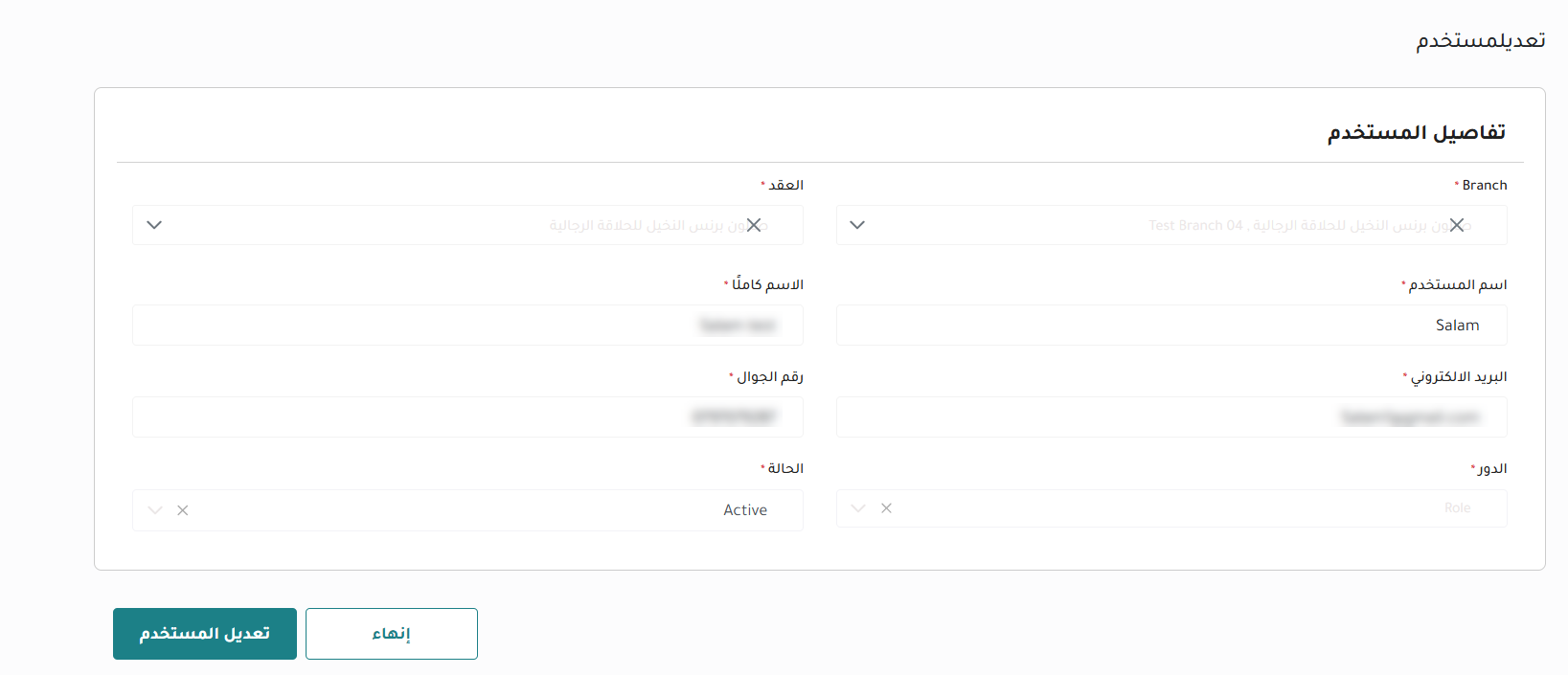
بالضغط على زر تعديل المستخدم، يقوم النظام بتحديث المعلومات بنجاح.
6.1.3 إعادة تعيين عدد محاولات تسجيل الدخول
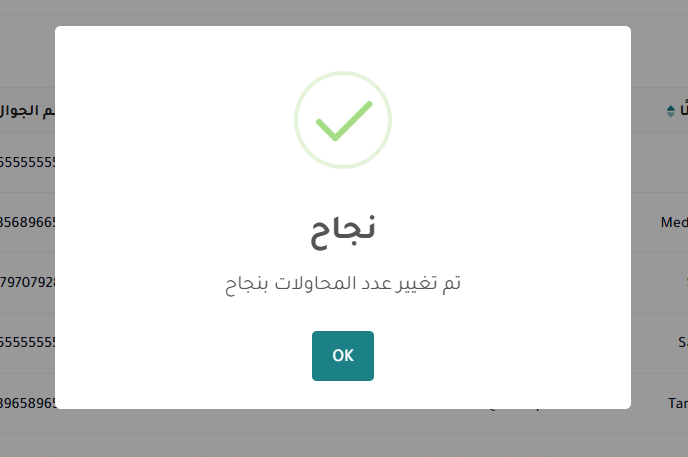
يمكن للمسؤول إعادة تعيين عدد محاولات تسجيل الدخول للمستخدم مثل طلبات إعادة تعيين كلمة المرور أو إدخالات التحقق الأمني من خلال الانتقال إلى شاشة "المستخدمون" عبر وحدة المستخدمون والنقر على إعادة تعيين عدد محاولات تسجيل الدخول من الإجراءات على النحو التالي:
6.1.4 حذف المستخدم
يمكن للمسؤول حذف مستخدم موجود على النظام من خلال النقر على خيار حذف من الإجراءات بالانتقال إلى شاشة "المستخدمون" عبر وحدة إدارة المستخدمون.
6.2 إضافة مستخدم جديد
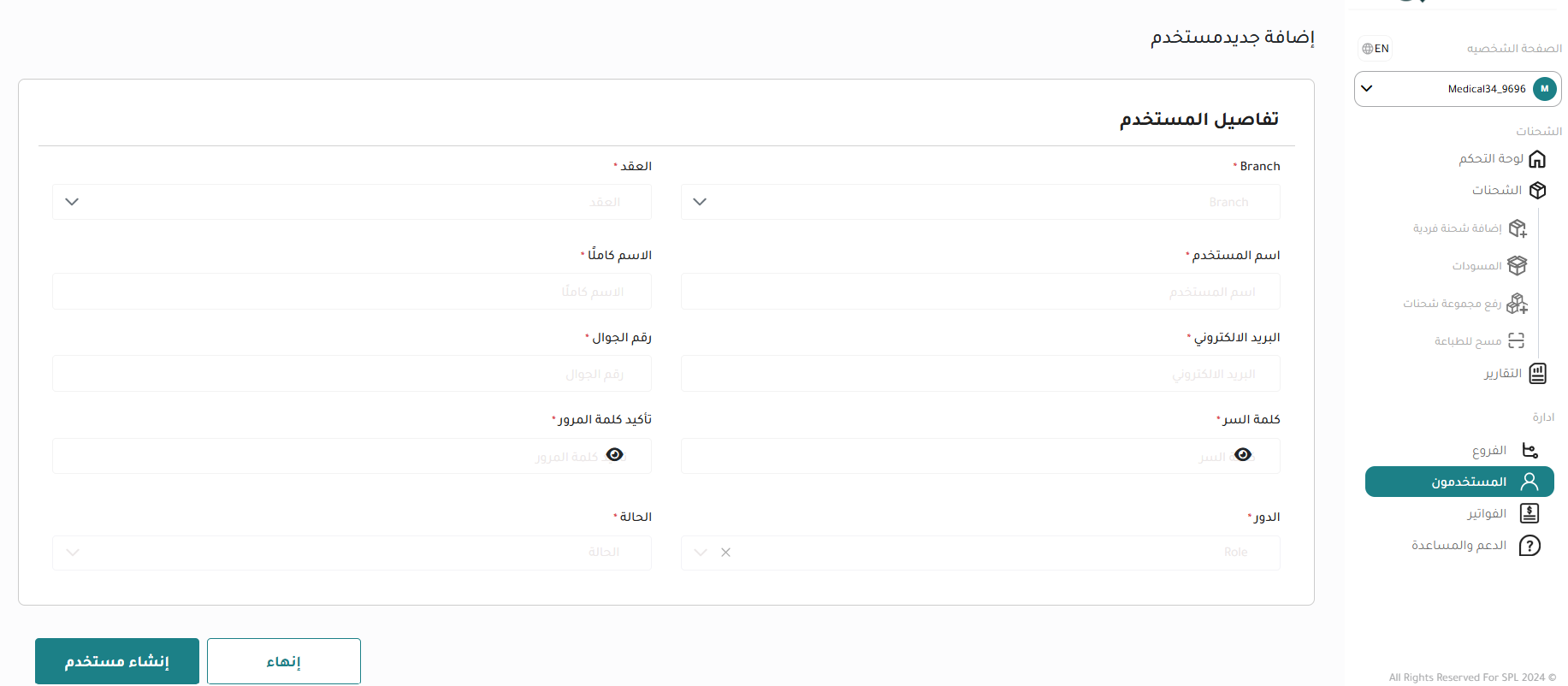
يمكن للمسؤول إضافة مستخدم جديد بالانتقال إلى شاشة "المستخدمون" عبر وحدة إدارة المستخدمون ثم الضغط على زر إضافة مستخدم جديد كما يلي:
-
الفرع: يمثل هذا الحقل اسم الفرع أو الأفرع الذي ينتمي اليه المستخدم.
-
العقد: يمثل هذا الحقل اسم العقد ونوعه المرتبط بالمستخدم.
-
اسم المستخدم: يمثل هذا الحقل الإسم الأول للمستخدم.
-
الإسم كاملآ: يمثل هذا الحقل الاسم الكامل من أربع مقاطع للمستخدم.
-
كلمة السر: يمثل هذا الحقل كلمة المرور الخاصة بالمستخدم.
-
تأكيد كلمة المرور: يمثل هذا الحقل تأكيد كلمة المرور ومقارنة صحتها بالحقل السابق.
-
الدور: يمثل هذا الحقل الدور المخصص للمستخدم.
-
الحالة: يمثل هذا الحقل حالة المستخدم فعال على النظام أم غير فعال.
من خلال النقر على زر إنشاء مستخدم، سيقوم النظام بإضافة المستخدم بنجاح.