.png)
الغرض من هذه الميزة هو إدارة الفروع في النظام والإعدادات المرتبطة بها من خلال الوظائف التالية:
7.1 عرض الفروع
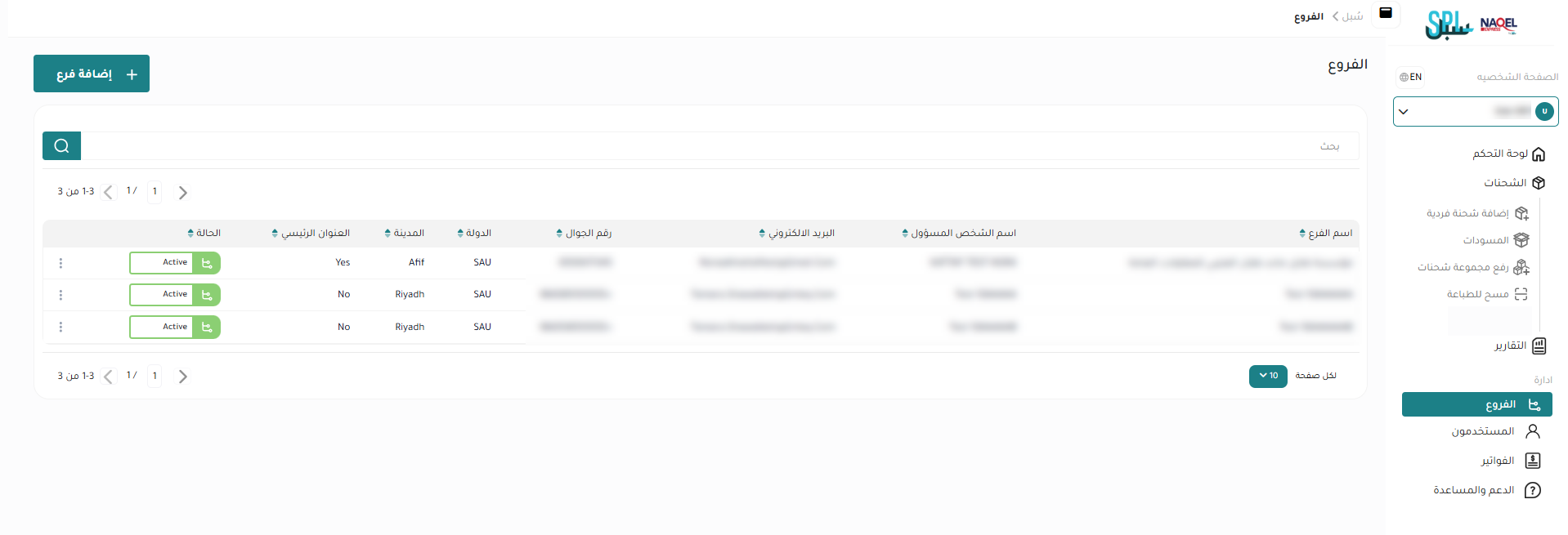
يمكن للمسؤول عرض الفروع المسجلين في النظام عن طريق التنقل إلى شاشة "الفروع" عن طريق اختيار وحدة إدارة الفروع من لوحة التنقل اليمنى على النحو التالي:
-
إضافة فرع: يمكن للمسؤول إضافة فرع جديد بالرجوع إلى قسم إضافة فرع .
-
البحث: يمكن للمسؤول البحث عن فرع مسجل في النظام عن طريق إدخال اسم الفرع في خانة البحث.
-
لكل صفحة: يمكن للمسؤول اختيار عدد العناصر لعرضها على كل صفحة.
-
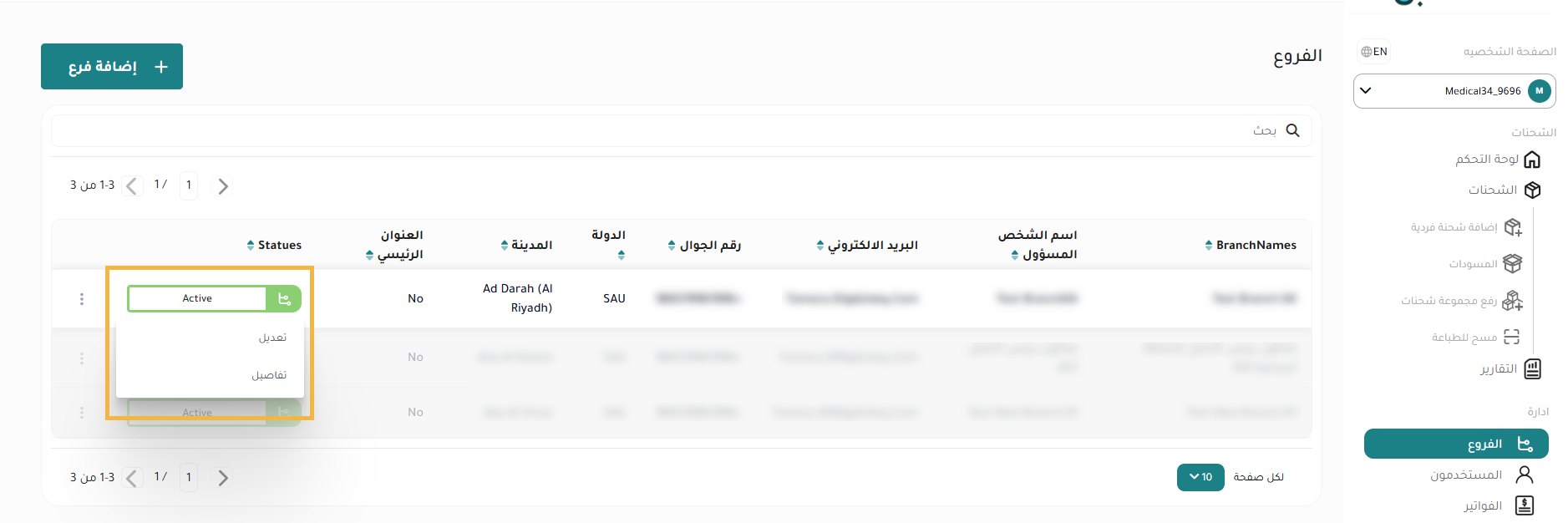
الإجراءات: بالضغط على هذا الزر يمكن للمسؤول عرض التفاصيل الخاصة بالفرع بالرجوع إلى قسم عرض تفاصيل الفرع، تعديل معلومات الفرع بالرجوع إلى قسم تعديل الفرع.
7.1.1 عرض تفاصيل الفرع
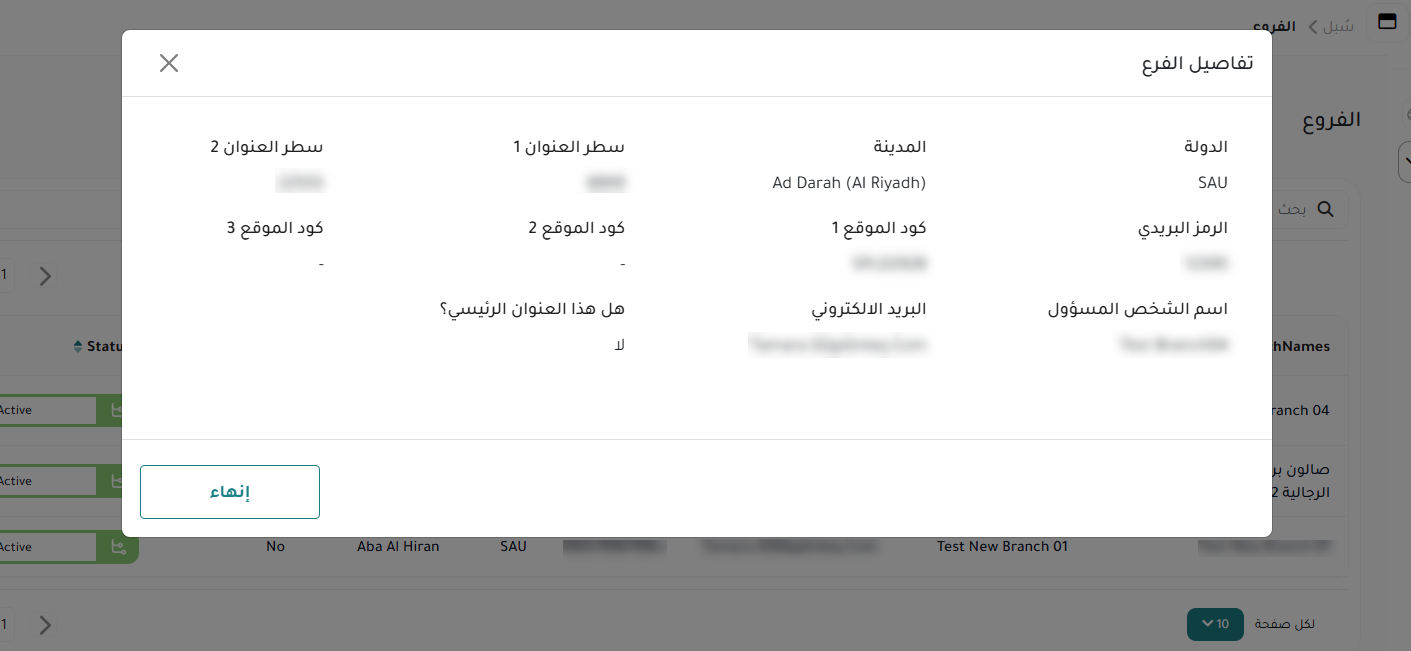
يمكن للمسؤول عرض تفاصيل الفرع المسجل مسبقًا على النظام بالانتقال إلى شاشة "الفروع" عبر وحدة إدارة الفروع والنقر فوق تفاصيل من الإجراءات على النحو التالي:
7.1.2 تعديل الفرع
يمكن للمسؤول تعديل معلومات الفرع من خلال الانتقال إلى شاشة "الفروع" عبر وحدة إدارة الفروع والنقر على تعديل من الإجراءات على النحو التالي:
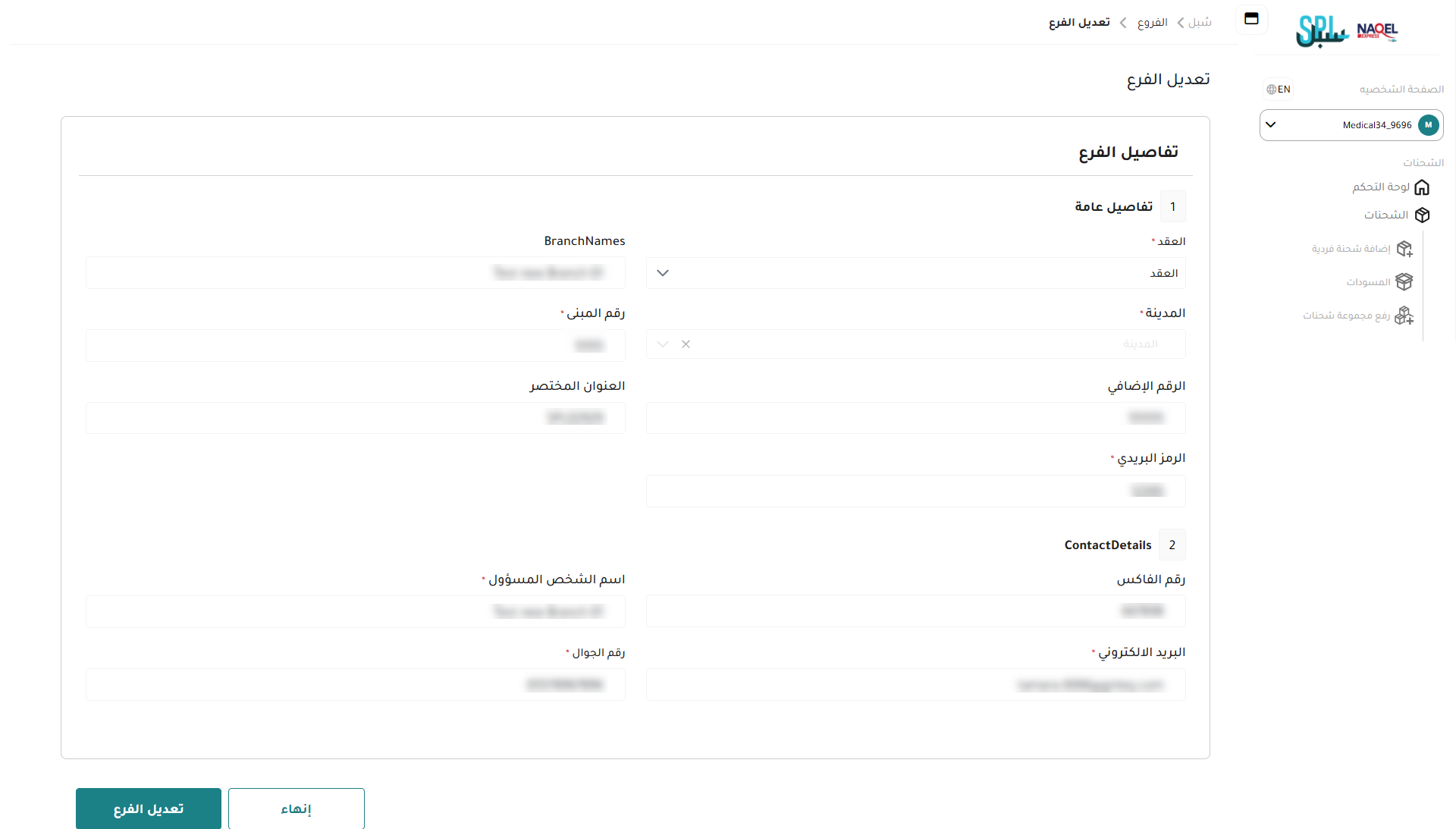
بالضغط على زر تعديل الفرع، يقوم النظام بتحديث المعلومات بنجاح.
7.2 إضافة فرع جديد
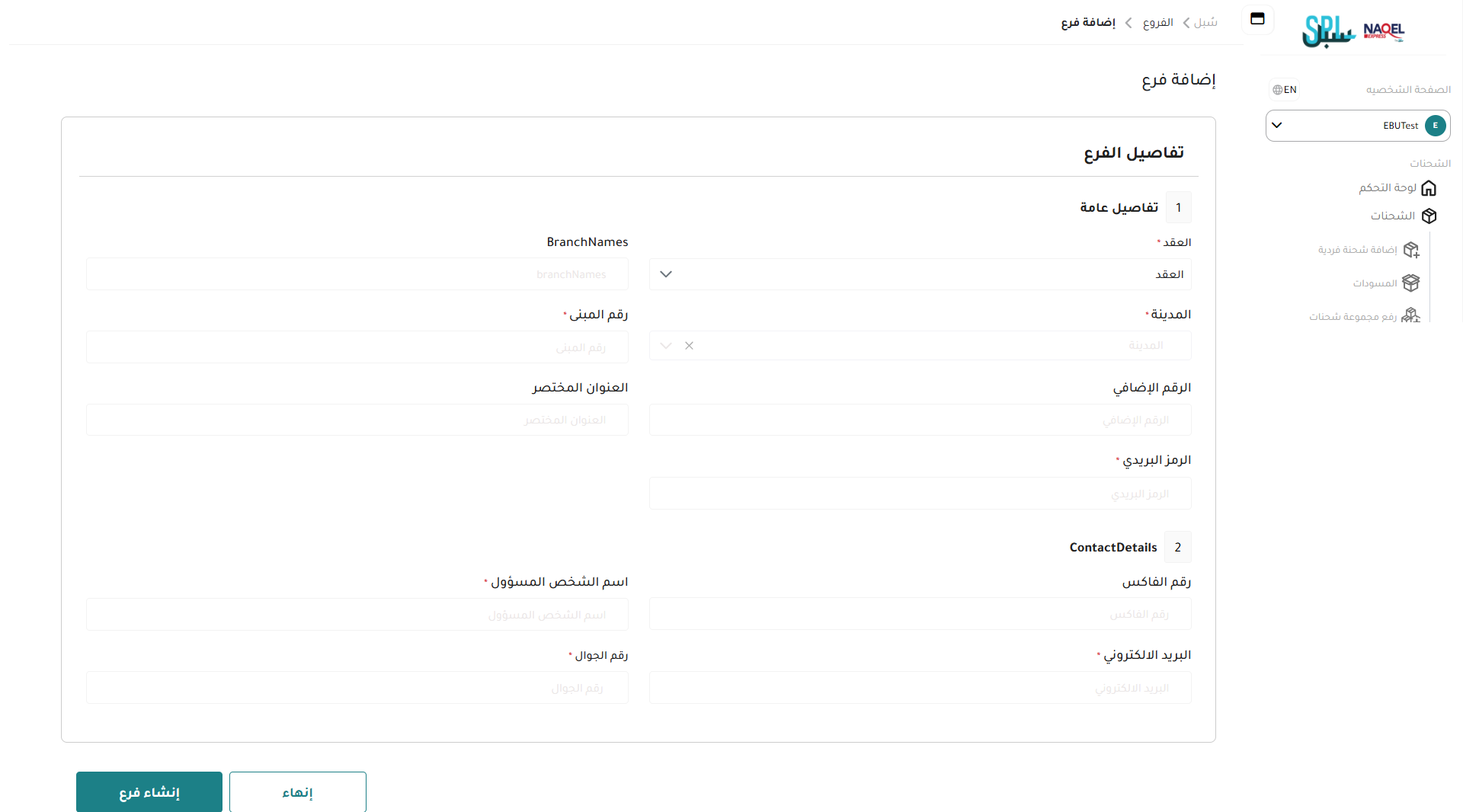
يمكن للمسؤول إضافة فرع جديد بالانتقال إلى شاشة "الفروع" عبر وحدة إدارة الفروع ثم الضغط على زر إضافة فرع كما يلي:
-
العقد: يمثل هذا الحقل اسم العقد ونوعه المرتبط بهذا الفرع.
-
اسم الفرع: يمثل هذا الحقل اسم الفرع الذي يتم تعريفه.
-
المدينة: يمثل هذا الحقل اسم المدينة الموجود بها الفرع.
-
رقم المبنى: يمثل هذا الحقل رقم المبنى للفرع.
-
الرقم الإضافي: يمثل هذا الحقل رقم اخر خاص بالفرع.
-
العنوان المحتصر: يمثل هذا الحقل عنوان قصير للفرع.
-
الرمز البريدي: يمثل هذا الحقل الرمز البريدي للمدينة الموجود بها الفرع.
-
رقم الفاكس: يمثل هذا الحقل رقم الفاكس الخاص بالفرع.
-
اسم الشخص المسؤول: يمثل هذا الحقل اسم الشخص الكامل الخاص بهذا الفرع.
-
البريد الإلكتروني: يمثل هذا الحقل البريد الألكتروني الخاص بالشخص المسؤول.
-
رقم الجوال: يمثل هذا الحقل رقم جوال الشخص المسؤول.
من خلال النقر على زر إنشاء فرع، سيقوم النظام بإضافة فرع جديد بنجاح.