.png)
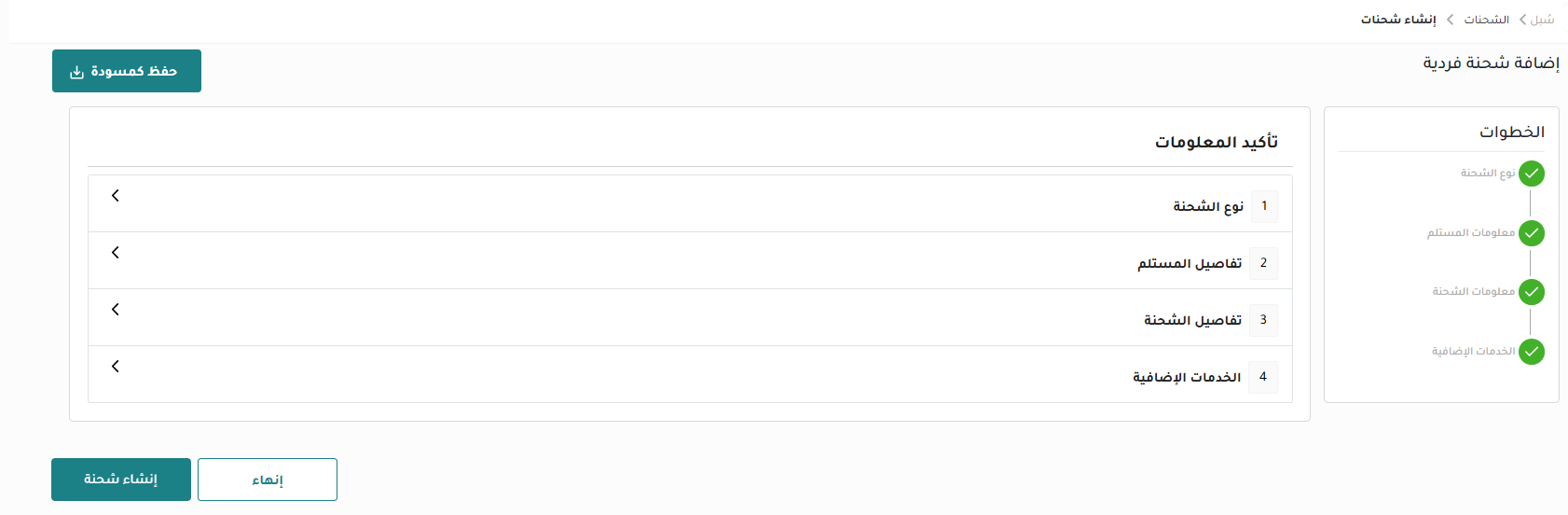
يمكن للمستخدم إنشاء شحنة واحدة جديدة بالانتقال إلى شاشة "إضافة شحنة " عبر وحدة الشحنات والنقر فوق إضافة شحنة على النحو التالي:
إضافة شحنة للمستخدم العادي
-
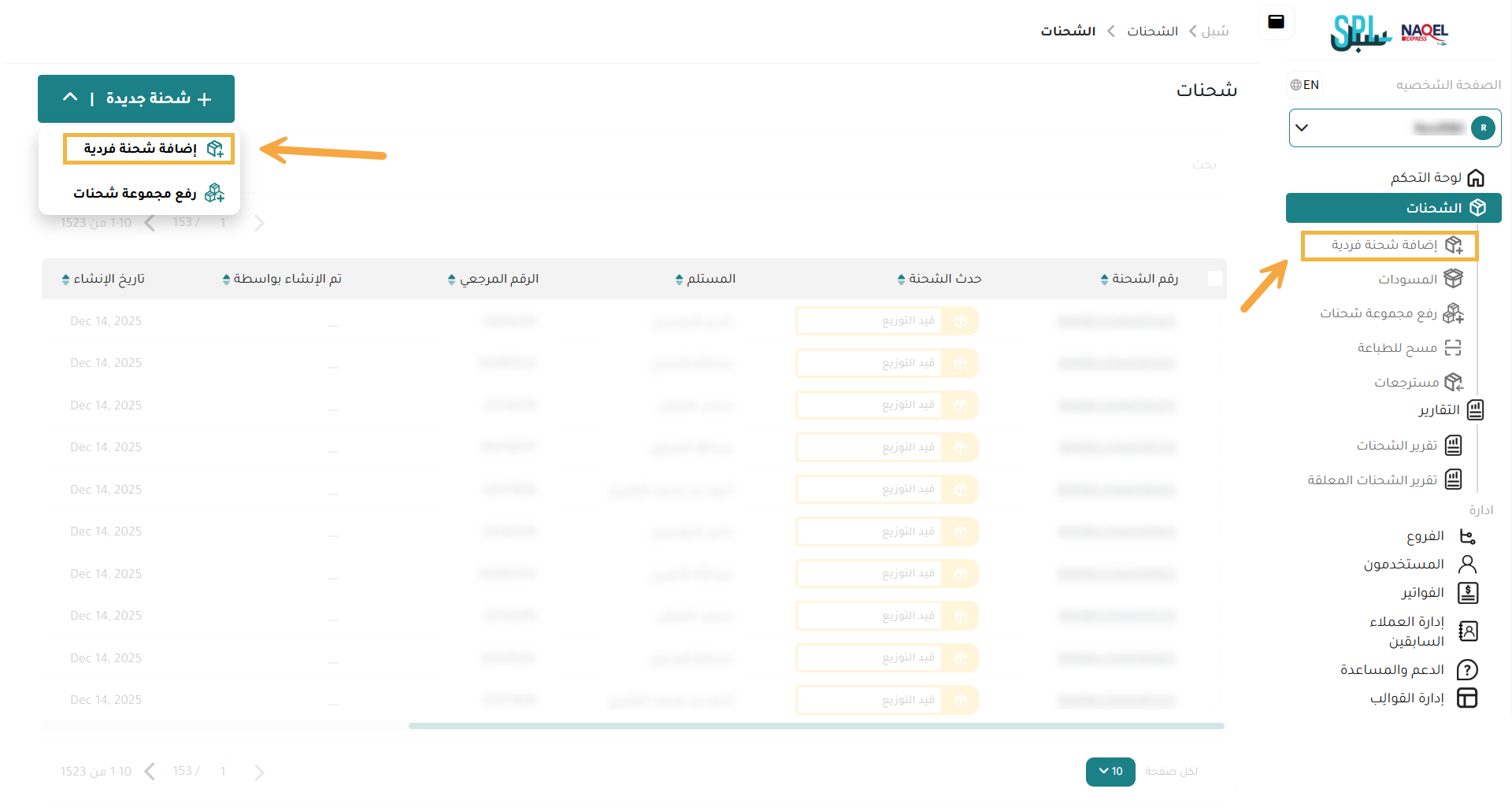
من خلال القائمة الجانبية اختر إضافة شحنة فردية أو من خلال زر شحنة جديدة.
-
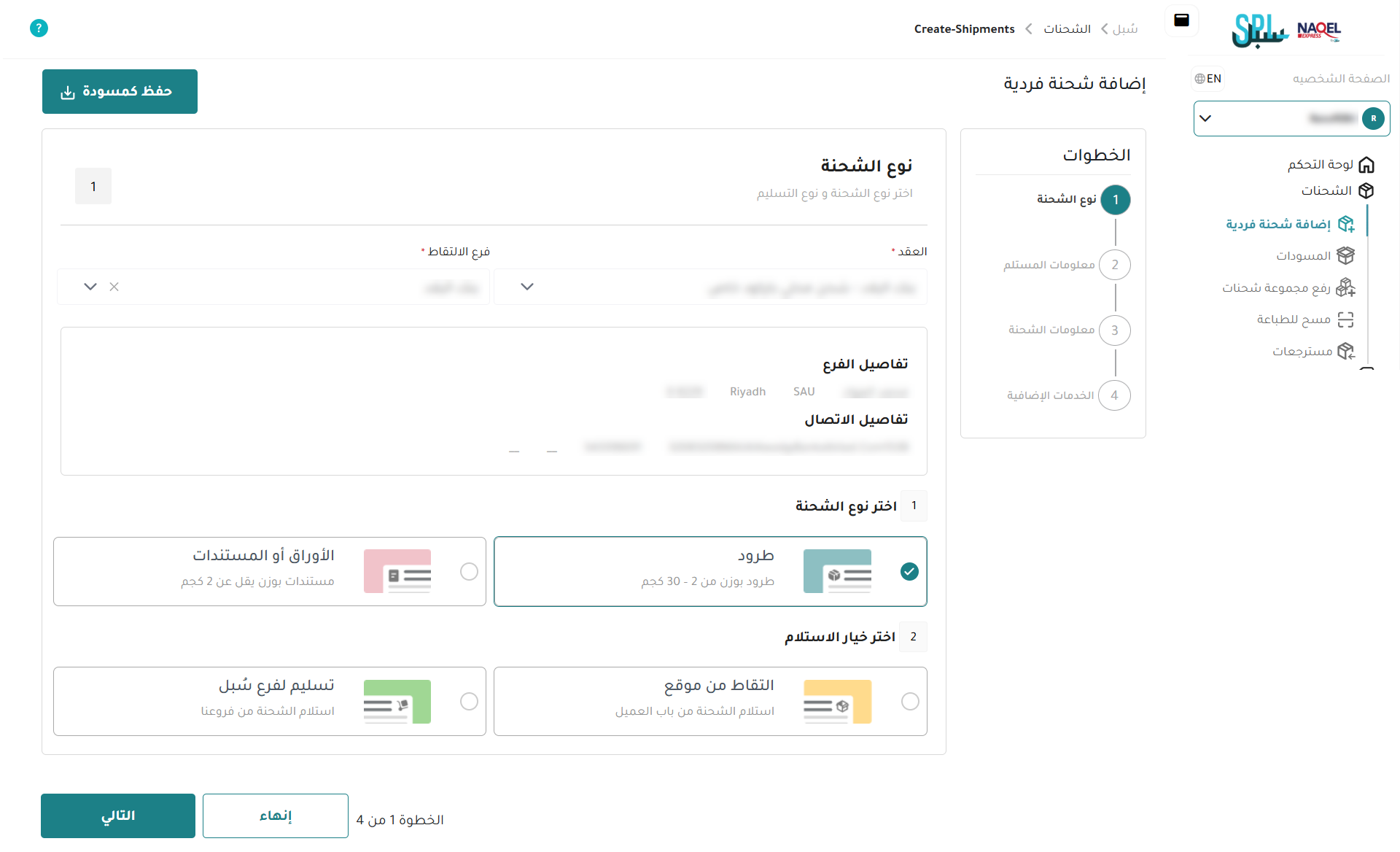
املأ الحقول بالمعلومات المطلوبة لنوع الشحنة:
- اختر نوع العقد المعرف مسبقا في النظام (اجباري).
- اختر فرع الإلتقاط أي الفرع المرتبط بالعقد (اجباري).
- اختر نوع الشحنة طرود إما أوراق أو مستندات.
- اختر طريقة الإستلام التقاط من موقع أو تسليم لفرع سبل.
انقر على "التالي" للانتقال الى الخطوة التالية:
-
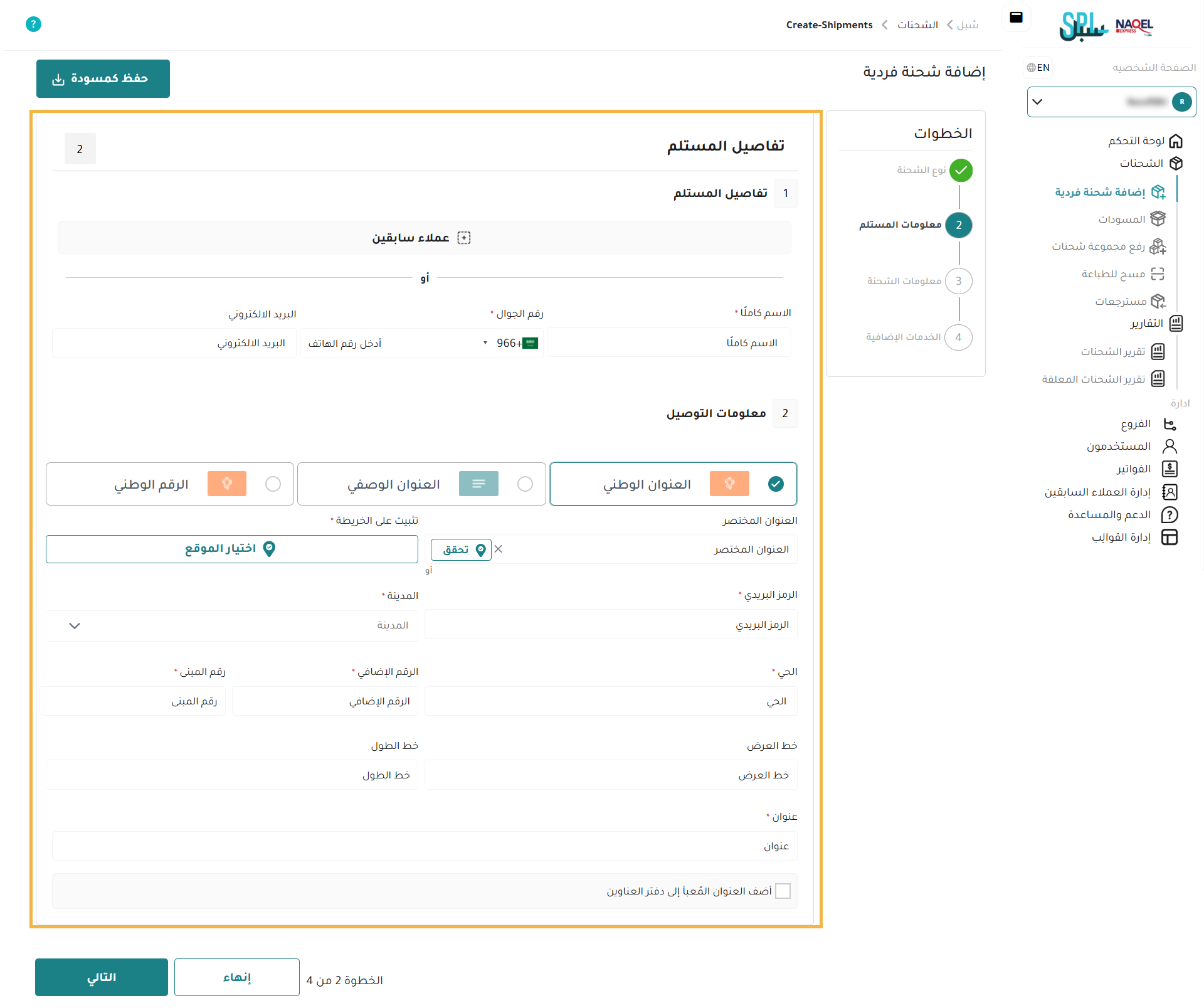
قم باختيار المستلم من قائمة العملاء المعرفة سابقآ .
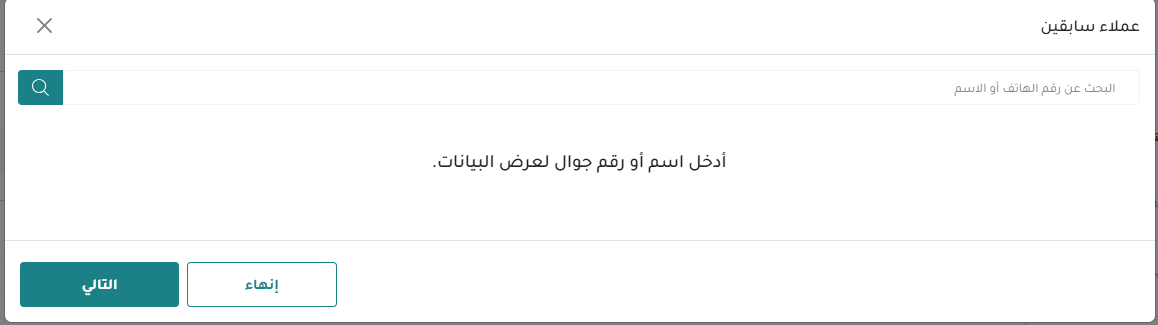
-
أو قم بتعريف مستلم جديد
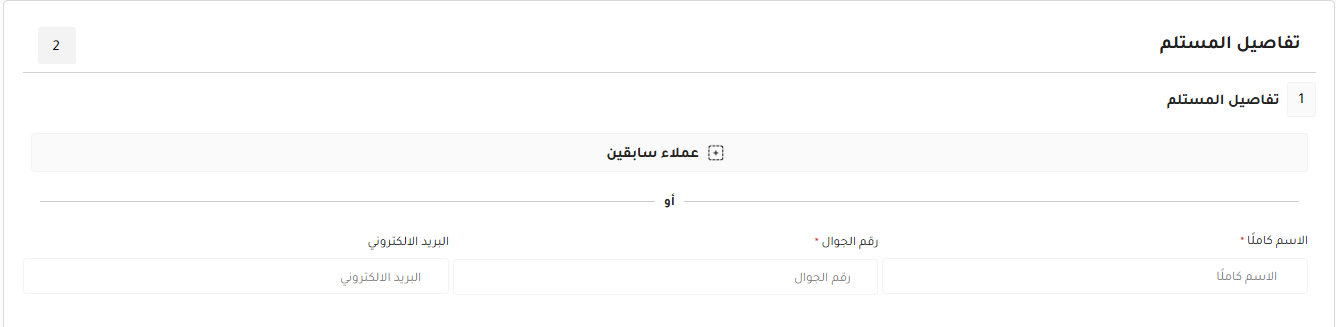
-
الاسم كاملآ: يمثل هذا الحقل اسم المستلم الكامل ويجب ان لا يتعدى ال 20 حرف (اجباري).
-
رقم الجوال: يمثل هذا الحقل رقم هاتف المستلم ويجب ادخال الرقم بالصيغة الصحيحة على أن يبدأ رقم الجوال 05 أو 009665 أو +9665 ثم تعبئة 8 أرقام.(اجباري)
-
البريد الإلكتروني: يمثل هذا الحقل البريد الإلكتروني الخاص بالمستلم.
-
قم بتعبئة معلومات التوصيل ونوع التوصيل استلام الشحنة من باب العميل تلقائيا سوف ينقلك النظام لإختيار نوع العنوان, أما العنوان الوطني أو العنوان الوصفي وعند اختيار العنوان الوطني يجب تعبئة المعلومات المطلوبة التالية:
- العنوان المختصر
- أو اختيار الموقع عن طريق تثبيته عن الخارطة(عند تأكيد الموقع تلقائيا سوف يتم تعبئة الحقول التالية)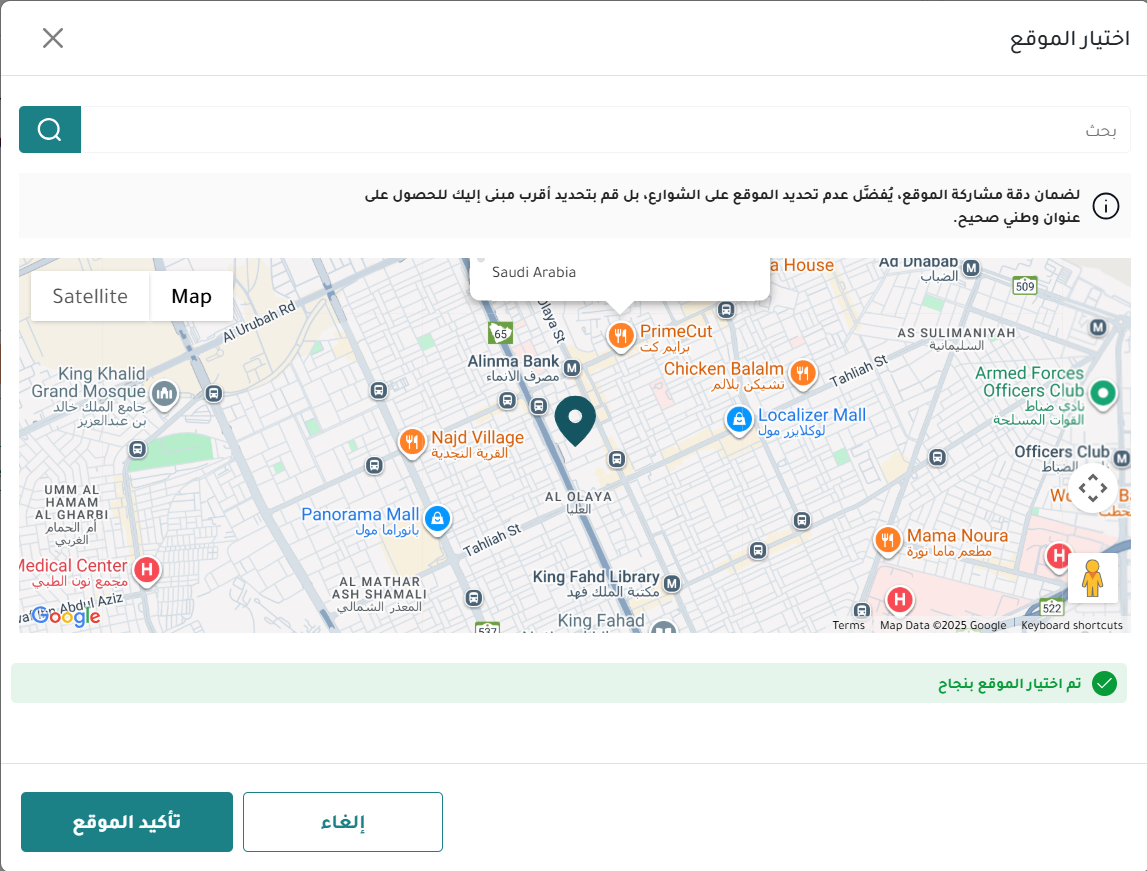
- الرمز البريدي (اجباري)
- المدينة (اجباري)
- الحي (اجباري)
- الرقم الإضافي (اجباري)
- رقم المبنى (اجباري)وإذا تم اختيار خيار العنوان الوصفي يجب تعبئة المعلومات المطلوبة التالية:
- المدينة (اجباري)
- الحي (اجباري)
- أقرب معلم
- العنوان (اجباري)
-
وعند اختيار مربع الاختيار يقوم النظام بحفظ معلومات العنوان تلقائيا في دفتر العنواين
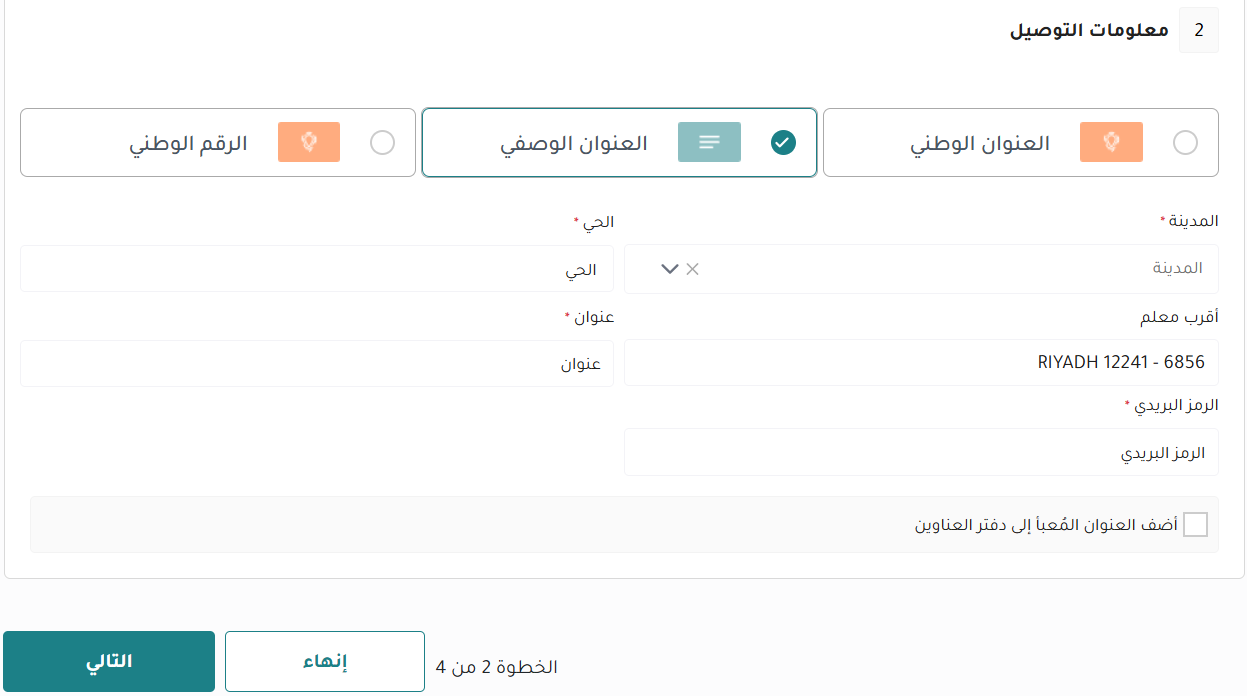
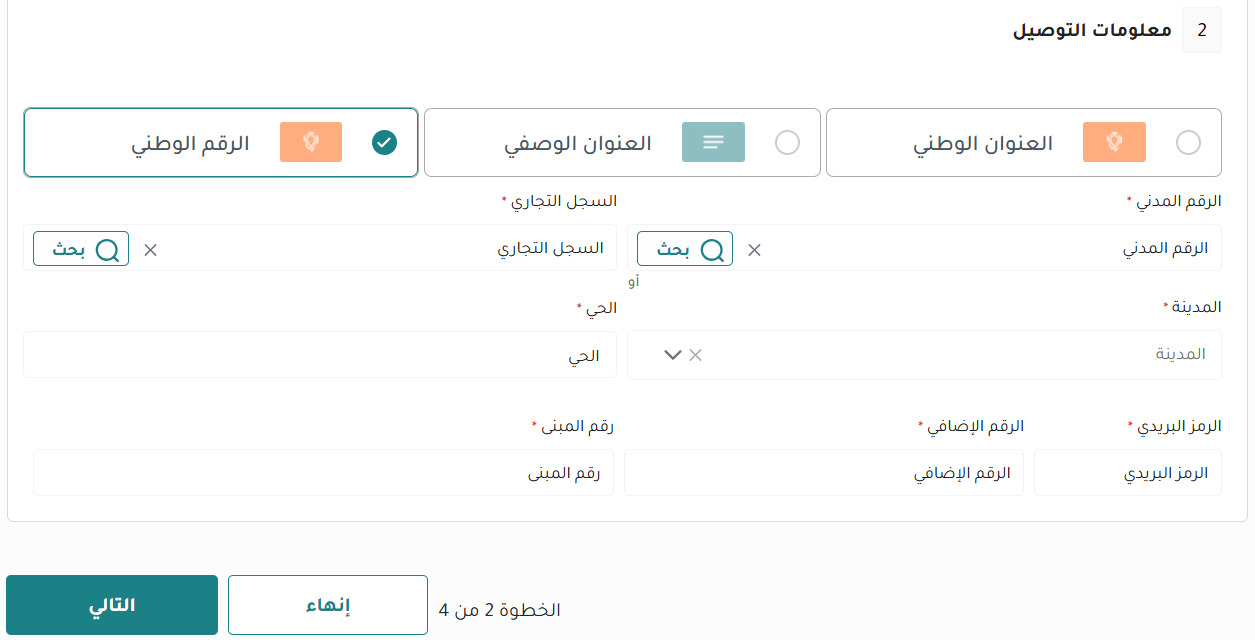
إذا تم اختيار خيار الرقم الوطني يجب تعبئة المعلومات التالية:
-
الرقم المدني (اجباري)
-
السجل التجاري (اجباري)
-
المدينة (اجباري)
-
الحي (اجباري)
-
الرمز البريدي (اجباري)
-
الرقم الإضافي (اجباري)
-
رقم المبنى (اجباري)
-
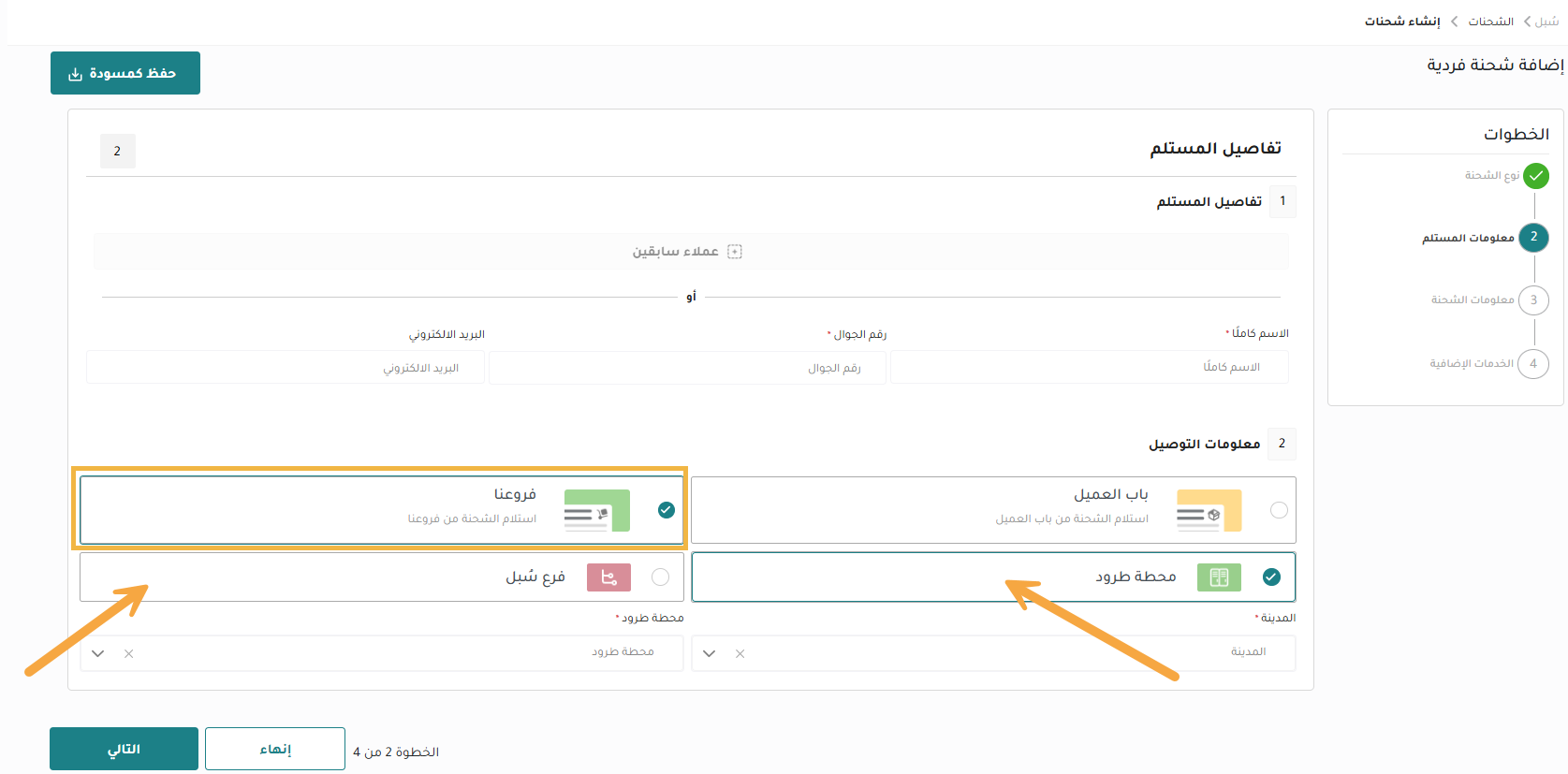
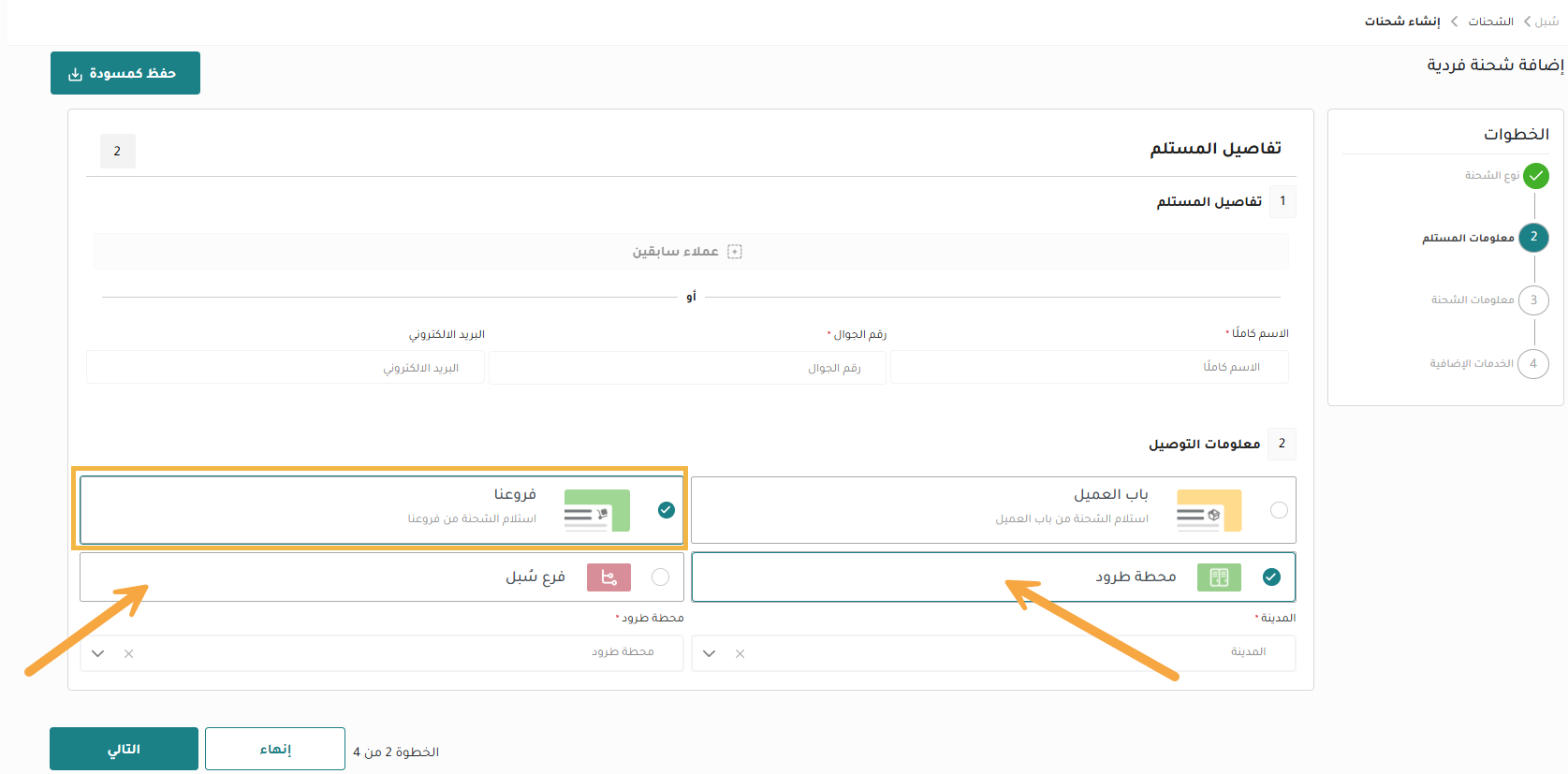
وعند اختيار نوع التوصيل فروعنا تلقائيآ سوف ينقلق النظام لخيار محطة طرود أو فرع سبل:
عند اختيار محطة طرود يجب تعبئة المعلومات المطلوبة التالية:
- المدينة (اجباري)
- محطة طرود (اجباري)وإذا تم اختيار خيار فرع سبل يجب تعبئة المعلومات المطلوبة التالية:
- المدينة (اجباري)
- فرع سبل (اجباري)
انقر على "التالي" للانتقال الى الخطوة التالية:
-
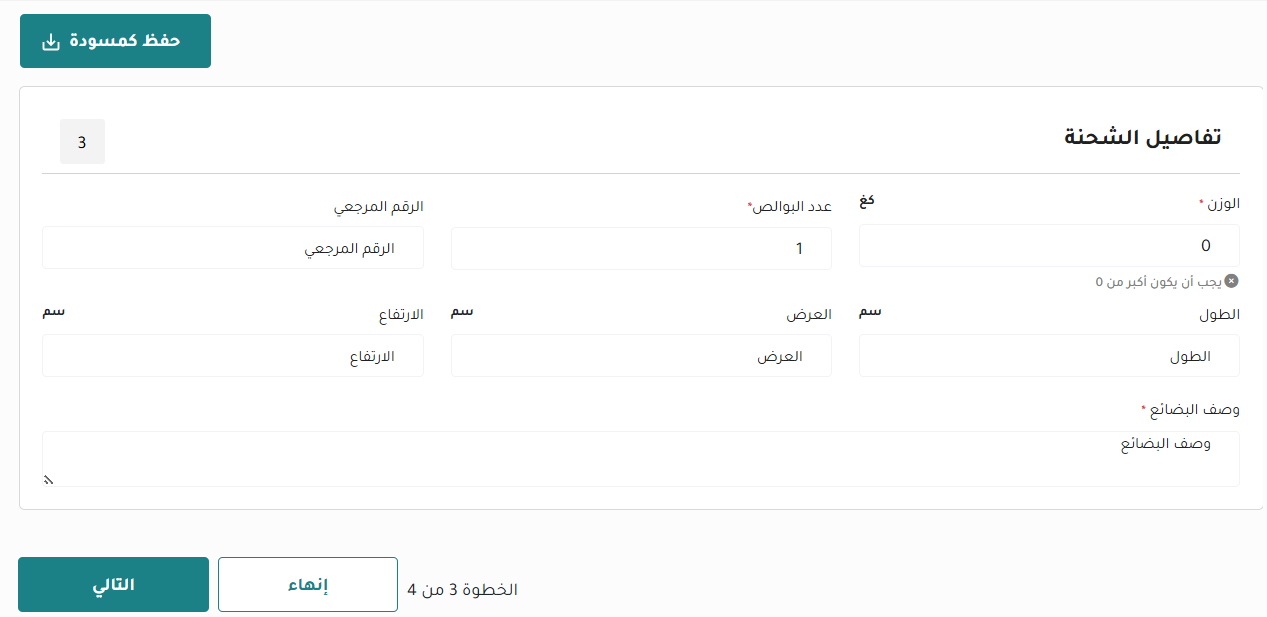
قم بتعبئة تفاصيل الشحنة:
- الوزن (اجباري)
- عدد البوالص (اجباري)
- الرقم المرجعي
- قيمة الشحنة: يجب أن تكون أكثر من 0
- الطول
- العرض
- الإرتفاع
- وصف البضائع (اجباري)
انقر على "التالي" للانتقال الى الخطوة التالية:
-
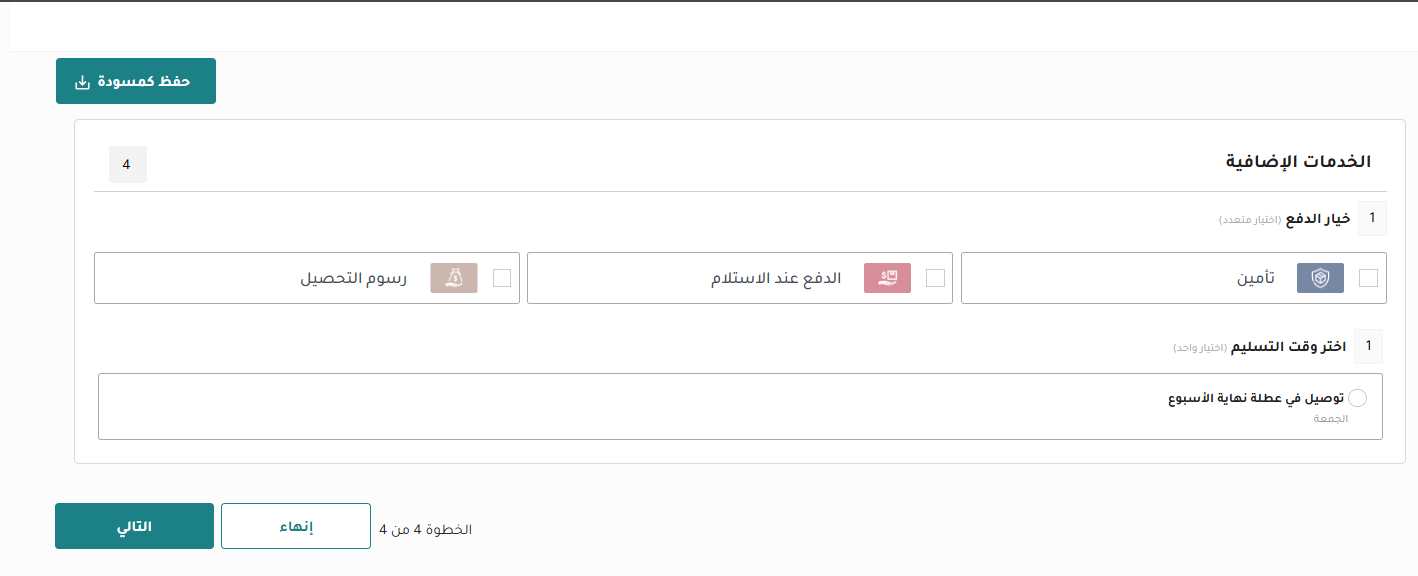
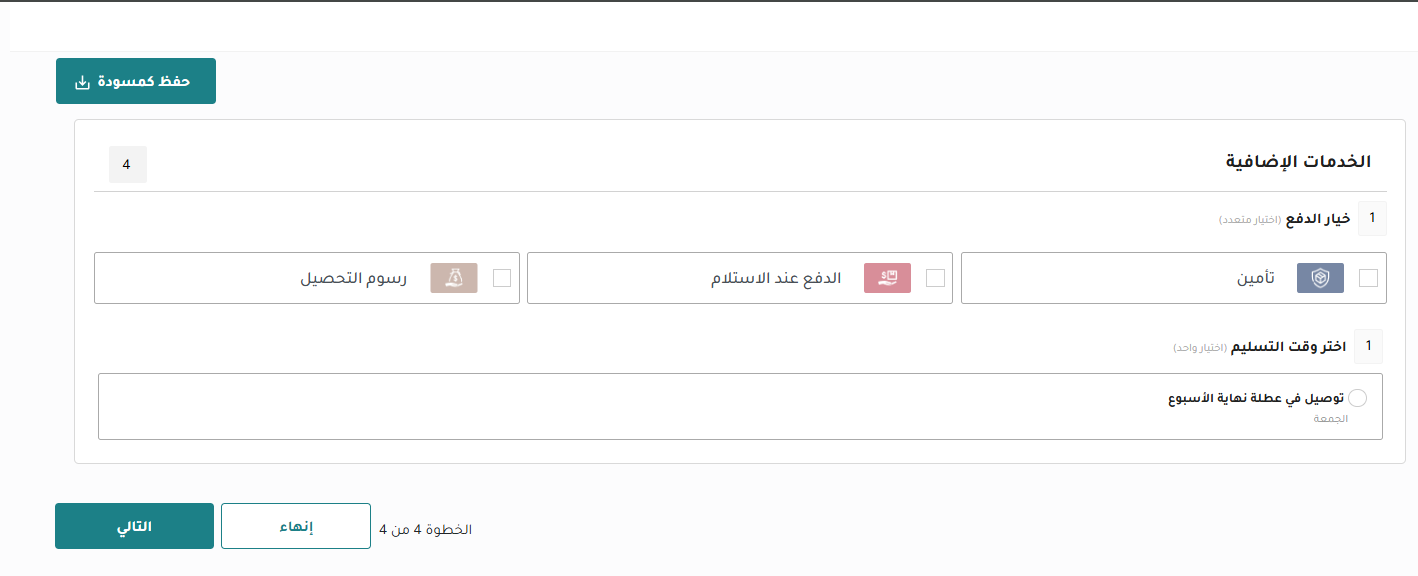
قم بتعبئة معلومات الخدمات الإضافية من خيارات الدفع ووقت التسليم:
انقر على "التالي" للانتقال الى الخطوة التالية:
-
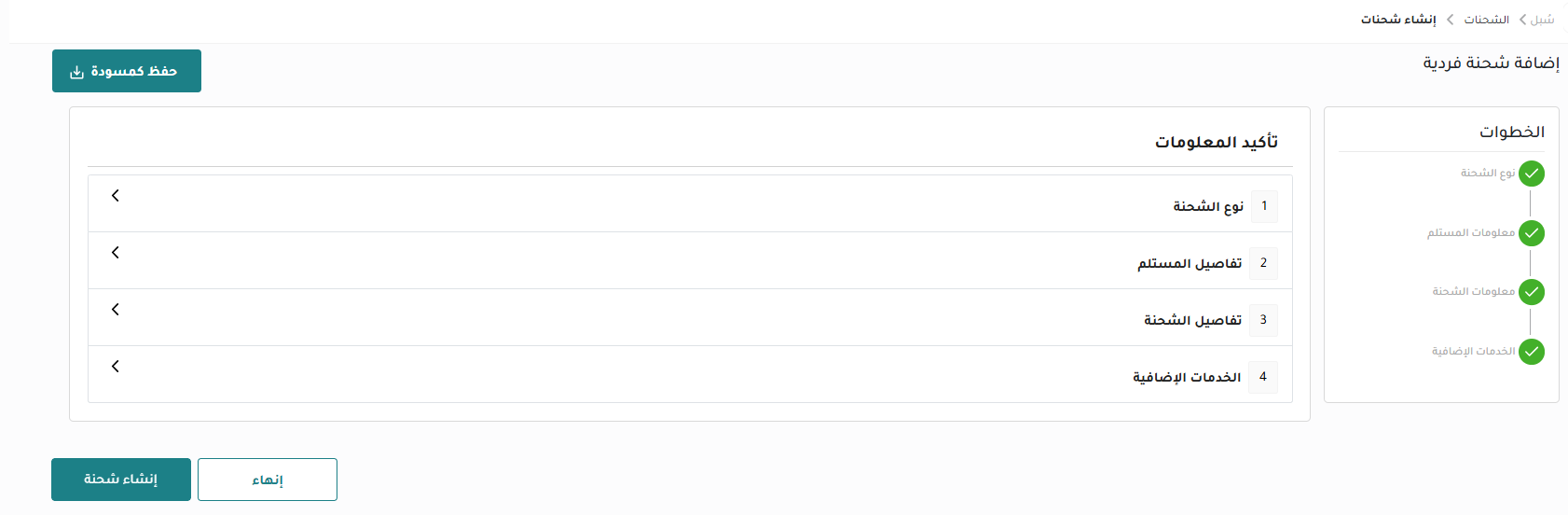
انقر على زر إنشاء شحنة لإنشاء الشحنة على النظام.
إضافة شحنة للمستخدم الطبي
-
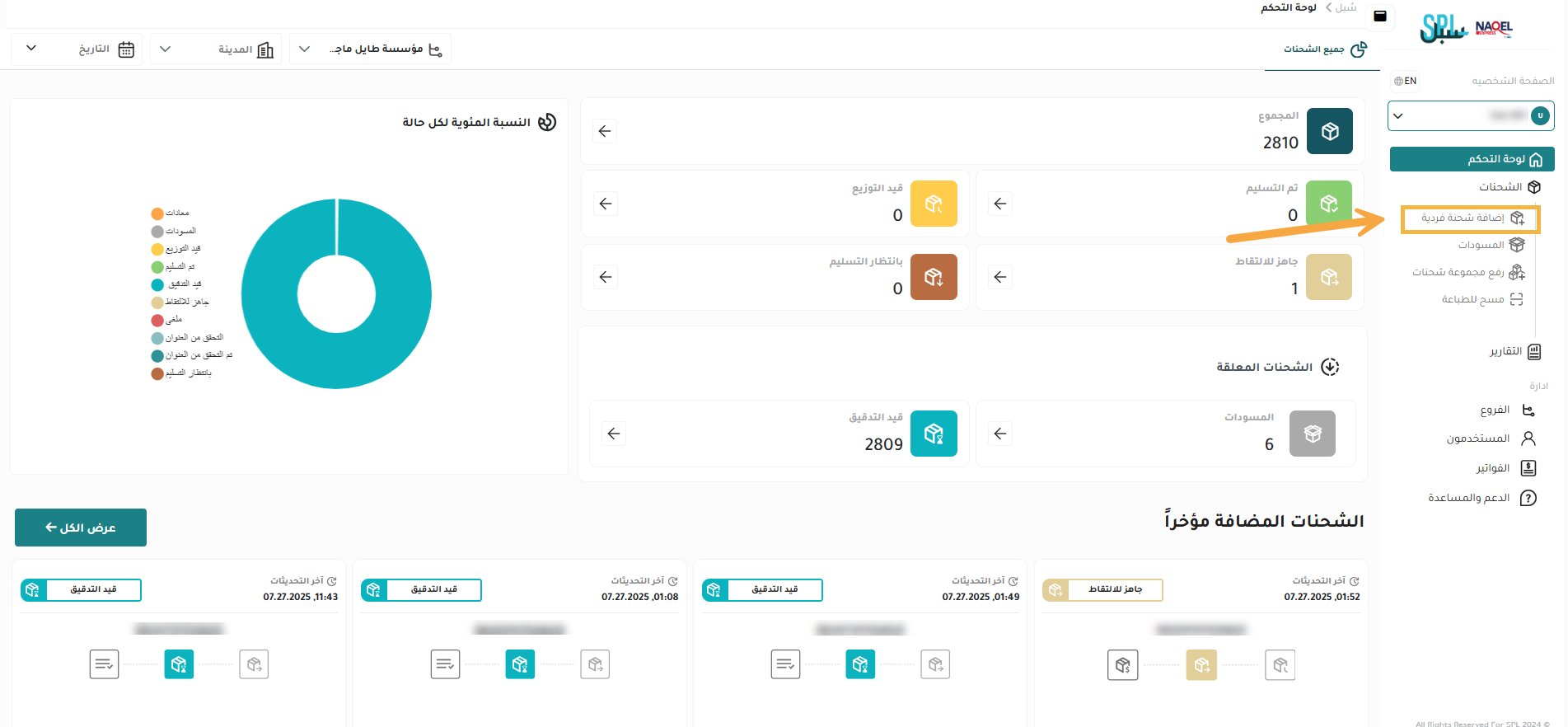
من خلال القائمة الجانبية اختر إضافة شحنة فردية.
-
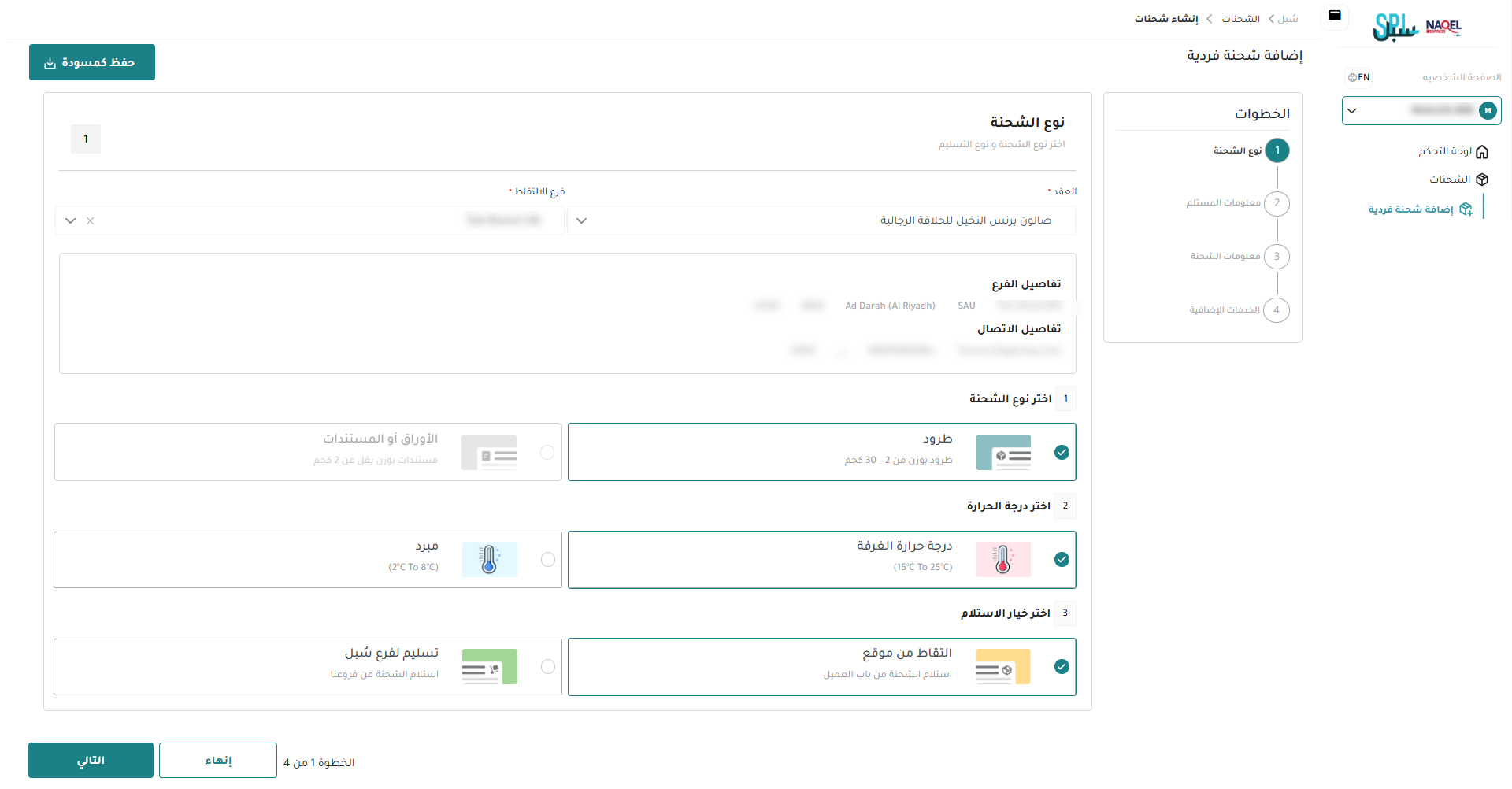
املأ الحقول بالمعلومات المطلوبة لنوع الشحنة:
- اختر نوع العقد المعرف مسبقا في النظام (اجباري).
- اختر فرع الإلتقاط أي الفرع المرتبط بالعقد (اجباري).
- اختر نوع الشحنة طرود.
- اختر درجة الحرارة إما درجة حرارة الغرفة أو مبرد.
- اختر خيار الإستلام إما التقاط من موقع أو تسليم لفرع سبل.
انقر على "التالي" للانتقال الى الخطوة التالية:
-
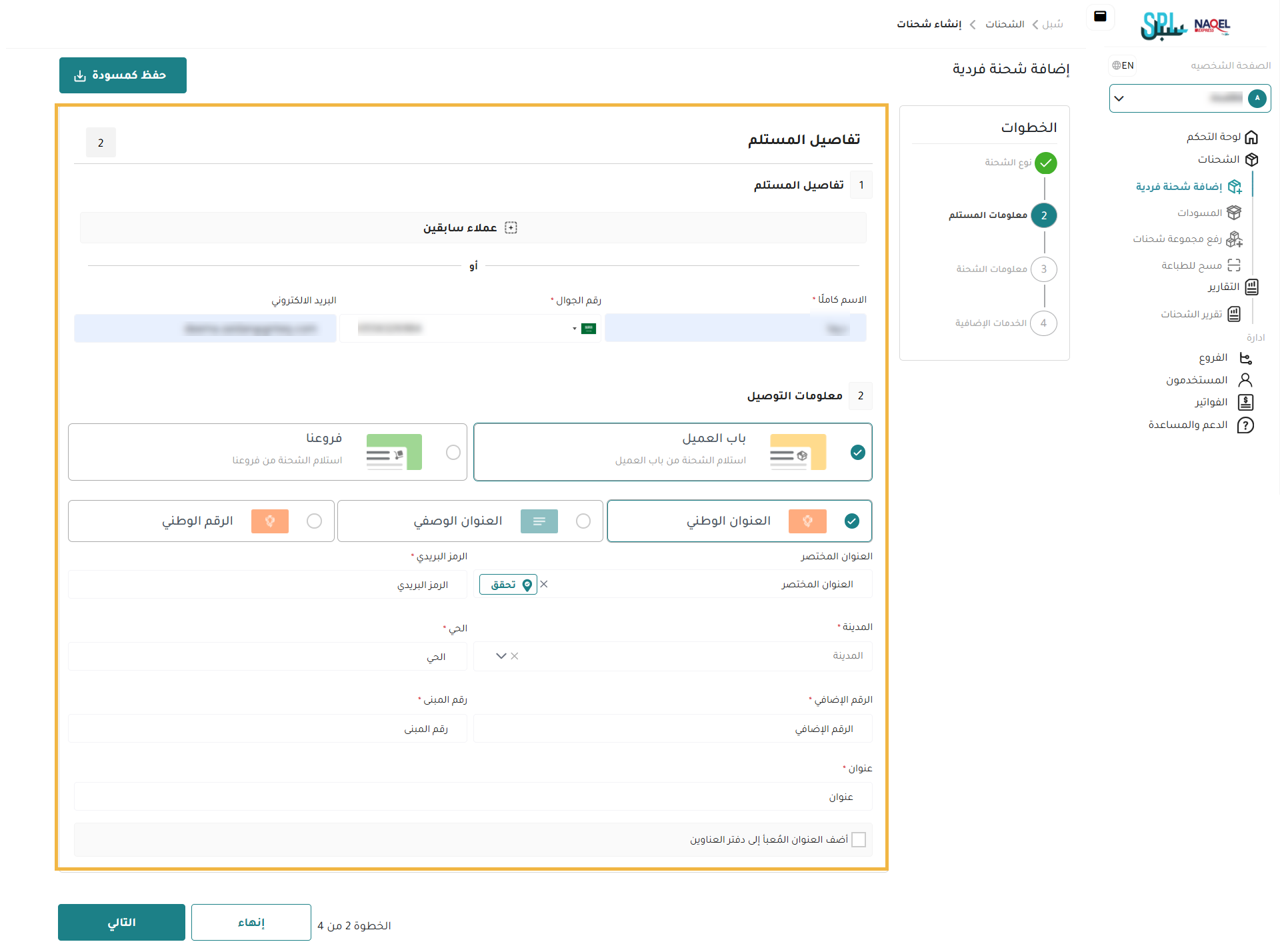
قم باختيار المستلم من قائمة العملاء المعرفة سابقآ أو قم بتعريف مستلم جديد.
-
قم بتعبئة معلومات التوصيل ونوع التوصيل استلام الشحنة من باب العميل تلقائيا سوف ينقلق النظام لإختيار نوع العنوان أما العنوان الوطني أو العنوان الوصفي وعند اختيار العنوان الوطني يجب تعبئة المعلومات المطلوبة التالية:
- العنوان المختصر (اجباري)
- الرمز البريدي (اجباري)
- المدينة (اجباري)
- الحي (اجباري)
- الرقم الإضافي (اجباري)
- رقم المبنى (اجباري)وإذا تم اختيار خيار العنوان الوصفي يجب تعبئة المعلومات المطلوبة التالية:
- المدينة (اجباري)
- الحي (اجباري)
- أقرب معلم
- العنوان (اجباري)
-
وعند اختيار مربع الاختيار يقوم النظام بحفظ معلومات العنوان تلقائيا في دفتر العنواين
إذا تم اختيار خيار الرقم الوطني يجب تعبئة المعلومات التالية:
-
الرقم المدني (اجباري)
-
المدينة (اجباري)
-
الحي (اجباري)
-
الرمز البريدي (اجباري)
-
الرقم الإضافي (اجباري)
-
رقم المبنى (اجباري)
-
وعند اختيار نوع التوصيل فروعنا تلقائيآ سوف ينقلق النظام لخيار محطة طرود أو فرع سبل:
عند اختيار محطة طرود يجب تعبئة المعلومات المطلوبة التالية:
- المدينة (اجباري)
- محطة طرود (اجباري)وإذا تم اختيار خيار فرع سبل يجب تعبئة المعلومات المطلوبة التالية:
- المدينة (اجباري)
- فرع سبل (اجباري)
انقر على "التالي" للانتقال الى الخطوة التالية:
-
قم بتعبئة تفاصيل الشحنة:
- الوزن (اجباري)
- عدد البوالص (اجباري)
- الرقم المرجعي
- قيمة الشحنة: يجب أن تكون أكثر من 0
- الطول
- العرض
- الإرتفاع
- وصف البضائع (اجباري)
انقر على "التالي" للانتقال الى الخطوة التالية:
-
قم بتعبئة معلومات الخدمات الإضافية من خيارات الدفع ووقت التسليم:
انقر على "التالي" للانتقال الى الخطوة التالية:
-
انقر على زر إنشاء شحنة لإنشاء الشحنة على النظام.